


Conexión de la cámara (por primera vez)
Cuando utilice Creators' App por primera vez, asegúrese de seguir los pasos descritos a continuación para llevar a cabo el emparejamiento (conexión Bluetooth) desde Creators' App. No es posible conectar la cámara configurando los ajustes de emparejamiento en el smartphone.
- El texto mostrado puede variar en función de la cámara que utilice.
Migración de Imaging Edge Mobile a Creators' App
Si las actualizaciones de software del sistema de la cámara no le permiten utilizar Imaging Edge Mobile como antes, tendrá que migrar a Creators' App.
- Confirme que el icono de Imaging Edge Mobile es
 (Ver. 7.7.2 o posterior). Si el icono es diferente, actualice a la versión más reciente e inicie la aplicación.
 - Si utiliza un iPhone/iPad, reinicie el iPhone/iPad (apague el dispositivo y vuelva a encenderlo) después de actualizar la cámara y, a continuación, conecte la cámara a Creators' App.
 Para ver cómo conectar la cámara a Creators' App
https://support.d-imaging.sony.co.jp/app/creatorsapp/movie01/l/
- Inicie Creators' App y seleccione
 (Inicio) → [Conectarse a la cámara].
- Si ha conectado otra cámara a Creators' App anteriormente, abra
 (Cámaras) y seleccione
  (Añadir cámara conectada) en la parte superior derecha.
- Si ha conectado otra cámara a Creators' App anteriormente, abra
- Siga las instrucciones que aparecen en las pantallas del smartphone y de la camera, y lleve a cabo el emparejamiento (conexión Bluetooth) entre la cámara y Creators' App.
- Ajustes como el acceso a la información de ubicación son necesarios para la conexión. Si elige permitir el acceso, podrá seguir con la pantalla siguiente.
- Si está usando un iPhone/iPad, es posible que el nombre del modelo de la cámara tarde un poco en aparecer en la pantalla.
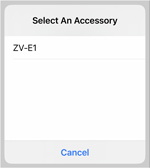
Si selecciona el nombre del modelo de la cámara, se mostrará un número de seis dígitos. Compruebe que aparece el mismo número en la cámara y, a continuación, siga las instrucciones que aparecen en la pantalla para seguir con el emparejamiento. - Si no puede establecer la conexión, consulte Preguntas frecuentes “No se puede conectar a la cámara”.
- Cuando aparezca la pantalla [Configuración inicial de la cámara], siga las instrucciones que aparecen para realizar la configuración inicial de la cámara.
Para realizar transferencias de imágenes u operaciones de la cámara
Si conecta la cámara al smartphone a través de una conexión Wi-Fi, podrá transferir imágenes de la cámara al smartphone, o bien utilizar el smartphone como mando a distancia de la cámara. La cámara y Creators' App se conectan automáticamente a Wi-Fi mediante la función Bluetooth. Puede confirmar el estado de la conexión en el monitor de la cámara de la siguiente manera.
 (Conexión Bluetooth disponible): se ha establecido una conexión Bluetooth con el smartphone.
 (Conexión Bluetooth no disponible): no se ha establecido una conexión Bluetooth con el smartphone.


 (Conexión Wi-Fi disponible): se ha establecido una conexión Wi-Fi con el smartphone. Se muestra uno de estos iconos.

 (Conexión Wi-Fi no disponible): no se ha establecido una conexión Wi-Fi con el smartphone. Se muestra uno de estos iconos.
- Los iconos que aparecen y su ubicación difieren en función de la cámara y el método de conexión.
- En el caso de cámaras con funciones táctiles, es posible que los iconos de función táctil estén tapando los iconos de conexión anteriores. Para mostrar los iconos, deslice a izquierda o derecha en la pantalla o pulse el botón de cambio táctil de icono (el método difiere en función de la cámara) para ocultar temporalmente los iconos de función táctil.
Sugerencia
- Se pueden configurar hasta 10 cámaras para la conexión, pero solo se puede usar una cada vez.
- Cuando inicie Creators' App, si aparece un mensaje preguntando si desea permitir que la aplicación acceda a sus fotos, permita el acceso a todas las fotos. Permita también el uso de la información de ubicación (es decir, active la información de ubicación exacta).
- Una vez que se complete el emparejamiento (conexión Bluetooth), la conexión se establecerá automáticamente a partir de la segunda vez.
Nota
- La conexión a una cámara no es posible si las aplicaciones de seguridad o similares utilizan una VPN. Si aparece el mensaje [Dado que la VPN está habilitada en su smartphone, es posible que no pueda conectarse a la cámara.], siga las instrucciones para desactivar la VPN.