Videovorschau
Die Videovorschau wird über der Timeline angezeigt und enthält den Videooutput eines Projekts an der aktuellen Cursorposition während der Bearbeitung und Wiedergabe. Sie können dieses Fenster auch verwenden, wenn Sie einzelne Frames bearbeiten, um Audiodaten zu synchronisieren.
Sie können die Videovorschau auch in einem sekundären Fenster anzeigen, das Sie überall im Bildschirm oder auf einem sekundären Monitor platzieren können. Weitere Informationen finden Sie unter "Bearbeiten der Catalyst Edit-Optionen."
Wenn Sie das primäre Display und das sekundäre Fenster verwenden möchten, um eine Vorschau von Dateien aus dem Medienbrowser anzuzeigen, klicken Sie auf die Schaltfläche Medienbrowser-Einstellungen  , um das Menü für die Medienbrowser-Einstellungen anzuzeigen. Weitere Informationen finden Sie unter "Suchen von Medien."
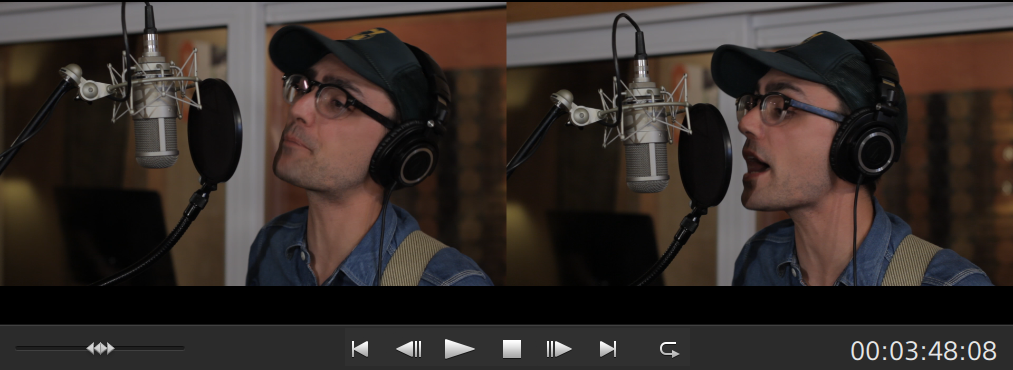
Beim Trimmen, Rolltrimmen, Splittrimmen oder Sliptrimmen von Clips wird das Fenster „Videovorschau“ vorübergehend auf geteilte Vorschau umgeschaltet. Dieser temporäre Modus mit geteiltem Bildschirm ermöglicht Ihnen, beide Seiten der Bearbeitung auf einmal zu sehen:
-
Beim Trimmen der linken Kante eines Clips enthält die linke Seite der Vorschau den letzten Frame aus dem vorherigen Clip (schwarz, wenn kein vorheriger Clip vorhanden ist) und die rechte Seite der Vorschau enthält den ersten Frame aus dem Clip, der gerade getrimmt wird.
-
Beim Trimmen der rechten Kante eines Clips enthält die linke Seite der Vorschau den letzten Frame aus dem Clip, der gerade getrimmt wird, und die rechte Seite der Vorschau enthält den ersten Frame aus dem nächsten Clip (schwarz, wenn kein nächster Clip vorhanden ist).
-
Beim Slip-Trimmen der linken oder rechten Kante eines Clips enthält die linke Seite der Vorschau den ersten Frame aus dem Clip, der gerade getrimmt wird, und die rechte Seite der Vorschau enthält den letzten Frame aus dem Clip, der gerade getrimmt wird.
Beim Teilen oder Trimmen von Clips, die Audio enthalten, wird eine unsichtbare Ausblendung angewendet, um potenziell raue Übergänge zu mildern.
Klicken Sie auf die Schaltfläche Vorschau oben rechts in der Videovorschau, um einen Vorschaumodus auszuwählen. Mit der Vorschau auf geteiltem Bildschirm können Sie die Videovorschau und den Wellenform-/Histogramm-/Vectorscope-Bildschirm teilen, so dass Sie das betroffene und das nicht betroffene Video gleichzeitig anzeigen können.
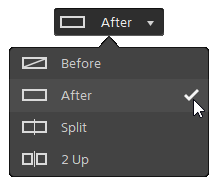
 Vorher: wird das Voll-Frame-Video in seinem ursprünglichen Zustand angezeigt.
 Nachher: wird das Voll-Frame-Video in seinem farbkorrigierten Zustand angezeigt.
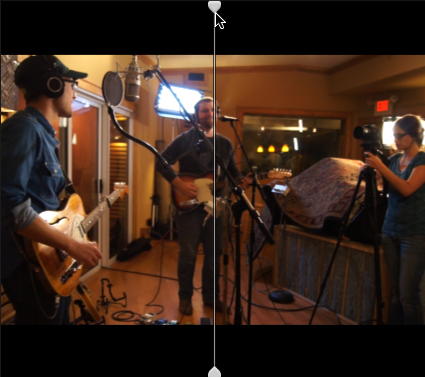
 Teilen: Ein einzelner Frame wird auf geteiltem Bildschirm mit dem ursprünglichen Video auf der linken und dem farbkorrigierten Video auf der rechten Seite angezeigt.
Wenn Sie die Teilungsposition verschieben möchten, zeigen Sie auf das Vorschaubild. Wenn der Teilungspunkt angezeigt wird, können Sie mit den Griffen am oberen Bildschirmrand anpassen, wo die Vorschau geteilt wird:
 2 Hoch: Zwei vollständige Frames werden auf geteiltem Bildschirm mit dem ursprünglichen Video auf der linken und dem farbkorrigierten Video auf der rechten Seite angezeigt.
Skalieren der Videovorschau
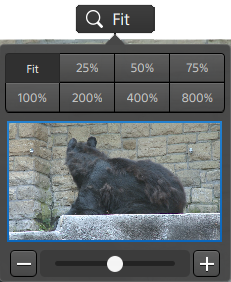
Klicken Sie auf die Lupe, um die Größe der Videovorschau anzupassen.
-
Klicken Sie auf Anpassen, um die Skalierung des Videos an die Größe des Videobereichs anzupassen.
-
Klicken Sie auf eine Voreinstellung, um das Video auf einen vordefinierten Vergrößerungsgrad zu skalieren.
Wenn der Pegel unter 100 % ist, können Sie das blaue Rechteck ziehen, um den sichtbaren Teil des Frames zu schwenken und anzupassen.
-
Ziehen Sie den Schieberegler oder klicken Sie auf die Schaltflächen
 und
und  , um eine benutzerdefinierte Vergrößerungsstufe zu wählen.
 -
Klicken Sie auf die Miniaturansicht und drehen Sie das Mausrad, um zu vergrößern oder zu verkleinern.
Verwenden von Transportsteuerelementen
Mit den Transportsteuerelementen unter der Videovorschau können Sie die Wiedergabe steuern:
| Schaltfläche | Beschreibung | |
|---|---|---|
|
|
Verschiebt die Wiedergabepositionsanzeige an den Anfang der Timeline. |
|
|
|
Verschiebt die Wiedergabepositionsanzeige um einen Frame oder ein Feld nach links. |
|
|
|
Die Wiedergabe beginnt an der Wiedergabepositionsanzeige und erfolgt bis zur zum Ende der Datei. |
|
|
|
Stoppt die Wiedergabe oder Aufzeichnung und setzt den Cursor wieder an die Ausgangsposition. |
|
|
|
Verschiebt die Wiedergabepositionsanzeige um einen Frame oder ein Feld nach rechts. |
|
|
|
Verschiebt die Wiedergabepositionsanzeige an das Ende der Timeline. |
|
|
|
Spielt nur den Bereich zwischen der Anfangsmarkierung und der Endmarkierung fortlaufend ab. Weitere Informationen finden Sie unter "Markieren von Anfangs- und Endpunkten für die Wiedergabe." |
|


Verwendung von Vorschauen mit geteiltem Bildschirm
Sie können Vorschauen in geteilten Bildschirmen verwenden, um eine Vorschau Ihres Projekts mit Videoeffekten und ohne Videoeffekte anzuzeigen. Weitere Informationen finden Sie unter "Verwenden von Videoeffekten."
Klicken Sie auf die Schaltfläche Vorschau auf geteiltem Bildschirm oben rechts in der Videovorschau, um den Vorschaumodus auszuwählen. Mit der Vorschau auf geteiltem Bildschirm können Sie den Videovorschau- und Wellenform-/Histogramm-/Vectorscope-Bildschirm teilen und so das ursprüngliche und das Video mit Effekten gleichzeitig anzeigen.
-
Vorher: wird das Voll-Frame-Video in seinem ursprünglichen Zustand angezeigt.
-
Nachher: Das Vollframe-Video wird mit angewendeten Effekten angezeigt.
-
Teilen: Ein einzelner Frame wird auf geteiltem Bildschirm mit dem ursprünglichen Video auf der linken und dem Video mit Effekten auf der rechten Seite angezeigt.
Wenn Sie die Teilungsposition verschieben möchten, zeigen Sie auf das Vorschaubild. Wenn der Teilungspunkt angezeigt wird, können Sie mit den Griffen am oberen Bildschirmrand anpassen, wo die Vorschau geteilt wird:
-
2 Hoch: Zwei vollständige Frames werden auf geteiltem Bildschirm mit dem ursprünglichen Video auf der linken und dem Video mit Effekten auf der rechten Seite angezeigt.
Anzeigen von Overlays für Schutzbereiche und von anamorphotische Maskierung
-
Klicken Sie auf die Schaltfläche
, um das Menü Videoeinstellungen anzuzeigen. -
Wählen Sie den Schalter Schutzbereiche anzeigen aus, um Führungslinien für Schutzbereiche und einen Mittelpunkt in der Videovorschau zu aktivieren.
Wenn Sichere Bereiche anzeigen aktiviert ist, zeigt Catalyst Edit Rechtecke an, die 90 % (Aktionsschutzbereich) und 80 % (Titelschutzbereich) des Frames markieren und als Führungslinien für das Framing dienen.
-
Wählen Sie den Schalter Auf 2.39:1 maskieren aus, um in der Videovorschau Schattierung zu aktivieren und anzugeben, wie eine anamorphotische Version Ihrer Inhalte angezeigt würde.
Anzeigen von Wellenform-, Histogramm- und Vectorscope-Monitoren
Die Videovorschau enthält einen Wellenformmonitor und ein Histogramm zum Überwachen der Farbwerte.
-
Klicken Sie auf die Schaltfläche
, um das Menü Videoeinstellungen anzuzeigen. -
Aktivieren Sie den Schalter Wellenform, Histogramm oder Vectorscope, um den Monitor zu aktivieren.
Wellenform
Der Wellenformmonitor zeigt die Luminanzwerte (Helligkeit oder Y-Komponente) Ihres Videosignals an. Im Monitor werden die Luminanzwerte auf der vertikalen Achse und die Breite des aktuellen Frames auf der horizontalen Achse dargestellt.
Sie können die Schaltflächen oben im Wellenformmonitor verwenden, um Overlay- (
 ) oder getrennte (
 ) RGB-Wellenformen und isolierte Farben (
 ) anzuzeigen.
Histogramm
Im Histogrammmonitor wird die Anzahl der Pixel dargestellt, die für jede Farbintensität vorhanden sind. Die vertikale Achse stellt die Anzahl der Pixel dar und die horizontale Achse stellt den RGB-Farbbereich von 0 bis 255 dar.
Sie können die Schaltflächen oben im Histogrammmonitor verwenden, um Overlay- (
) oder getrennte () RGB-Histogramme und isolierte Farben ( ) anzuzeigen.
Vectorscope
Mit dem Vektorskopmonitor können Sie die Farbwerte (den Farbinhalt) des Videosignals überwachen. Im Monitor werden Farbton und Sättigung in einem Farbrad dargestellt.
Im Vectorscope werden Zielwerte für bei Broadcasts zulässige Sättigungen der Farben Rot (R), Magenta (Mg), Blau (B), Zyan (Cy), Grün (G) und Gelb (Yl) angezeigt. Einzelne Farben im Videosignal werden als Punkte im Vectorscope angezeigt. Der Abstand eines Punktes von der Mitte des Scopes stellt seine Sättigung dar. Der Winkel der Geraden vom Punkt zur Mitte des Scopes stellt den Farbton dar.
Wenn ein Bild beispielsweise einen Blaustich hat, sind die Punkte im Vectorscope überwiegend in der Nähe des blauen Teils des Farbrads angeordnet. Wenn das Bild Blauwerte außerhalb des zulässigen Farbbereichs enthält, geht die Anzeige im Vectorscope über den Zielwert für Blau hinaus.
Mit dem Vectorscope können Sie die Farben verschiedener Szenen kalibrieren, um sie aneinander anzupassen. Ohne Kalibrierung können merkliche Farbunterschiede zwischen Szenen bestehen, die mit mehreren Kameras aufgenommen sind.
Klicken Sie auf die Schaltfläche Einstellungen
, um das Menü für die Vectorscope-Einstellungen zu öffnen.Im Menü für die Vectorscope-Einstellungen können Sie zu einer monochromen Ansicht des Scope wechseln, die Skalierung des Scope ändern, die Helligkeit der im Scope angezeigten Farben und die Helligkeit der Führung des Scope (Strichplatte) anpassen.
Verwenden Sie die Skala-Einstellung 75 %, wenn Ihre Quellenmedien 75 %-Farbbalken verwenden, oder verwenden Sie die Einstellung 100 %, wenn Ihre Quellmedien 100 %-Farbbalken verwenden.
Bearbeiten von Videoeffektparametern in der Videovorschau
Bei der Bearbeitung von Videoeffekten wird ein Steuerungspunkt ( ) in der Videovorschau angezeigt, wenn Sie im Inspektor einen Positionsparameter auswählen.
Sie können die Position des Parameters durch Ziehen des Steuerungspunktes in der Videovorschau oder im Inspektor anpassen: 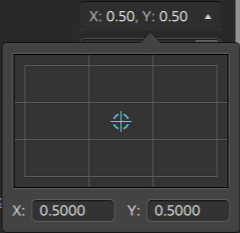
Wenn ein Plug-In Support für interaktive Overlay-Steuerelemente in der der Videovorschau beinhaltet, können Sie im Inspektor auf die Schaltfläche Overlay  klicken, um das Overlay ein- oder auszublenden.
Weitere Informationen finden Sie unter "Verwenden von Videoeffekten."