ビデオのプレビュー
[ビデオ プレビュー]はタイムラインの上に表示され、編集および再生中に、現在のカーソル位置にあるプロジェクトのビデオ出力が表示されます。このウィンドウは、フレームごとに編集してオーディオを同期する場合にも便利です。
画面上またはセカンダリ ディスプレイ上の任意の場所に配置可能なセカンダリ ウィンドウに、ビデオ プレビューを表示することもできます。詳しくは、 "Catalyst Edit オプションの編集."
プライマリ ディスプレイとセカンダリ ウィンドウを使用してメディア ブラウザからファイルをプレビューする場合は、[メディア ブラウザの設定]ボタン  を使用して[メディア ブラウザの設定]メニューを表示することができます。詳しくは、"メディアの検索."を参照してください。
[ビデオ プレビュー]ウィンドウは、クリップをトリミング、ロールトリミング、分割トリミング、またはスリップトリミングする際に、一時的に分割画面プレビュー モードに入ります。この一時的な分割画面モードによって、編集の両側を同時に表示することができます。
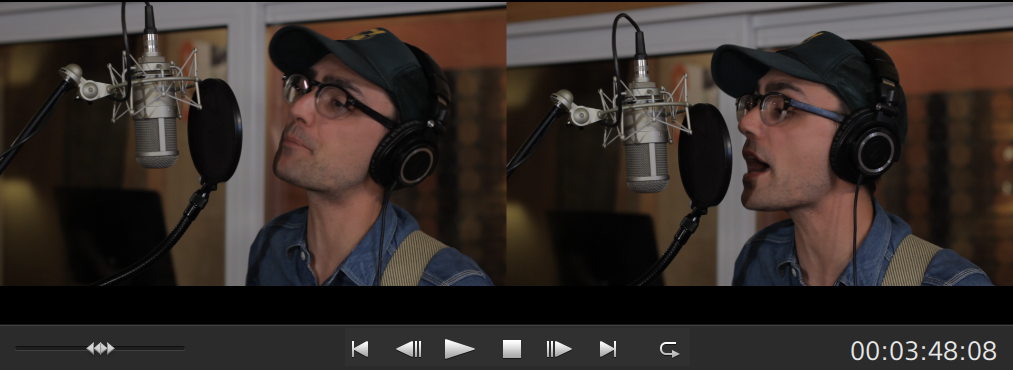
-
クリップの左端をトリミングすると、プレビューの左側には前のクリップの最後のフレーム(前のクリップがない場合は黒)が表示され、プレビューの右側にはトリミングされているクリップの最初のフレームが表示されます。
-
クリップの右端をトリミングすると、プレビューの左側にはトリミングされているクリップの最後のフレームが表示され、プレビューの右側には次のクリップの最初のフレーム(次のクリップがない場合は黒)が表示されます。
-
クリップの左端または右端をスリップ トリミングすると、プレビューの左側にはトリミングされているクリップの最初のフレームが表示され、プレビューの右側にはトリミングされているクリップの最後のフレームが表示されます。
オーディオが含まれているクリップを分割またはトリミングする場合は、非表示のフェードが編集時に適用され、急激なトランジションがソフトになります。
プレビュー モードを選択するには、ビデオ プレビューの右上隅にある[プレビュー]ボタンをクリックします。分割画面プレビューでは、ビデオ プレビューと波形/ヒストグラム/ベクトルスコープ モニタを分割できるので、補正前と補正後のビデオを同時に確認できます。
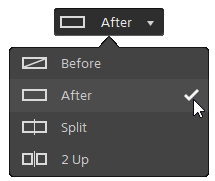
 適用前:色補正適用前の画が表示されます。
 適用後:色補正適用後の画が表示されます。
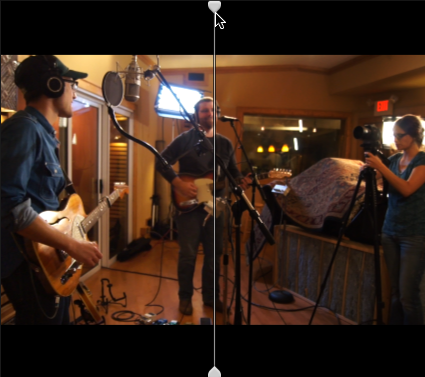
 分割:画面分割で表示されます。左側が色補正適用前、右側が適用後です。
分割場所を移動する場合は、プレビュー フレーム上にカーソルを置きます。分割ポイントが表示されたら、画面の上部と下部にあるハンドルをドラッグして、プレビューを分割する場所を調整できます。
 2 アップ:Side by side で表示されます。左側が色補正適用前、右側が適用後です。
ビデオ プレビューのスケーリング
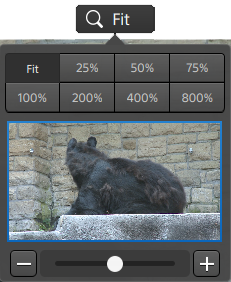
ビデオ プレビューのサイズを調整するには、拡大鏡をクリックします。
-
[ビデオ]ペインのサイズに合わせてビデオをスケールするには、[合わせる]をクリックします。
-
ビデオを定義済みの拡大レベルにスケールするには、プリセットをクリックします。
レベルが 100% 未満の場合、青い矩形をドラッグしてフレームの表示領域をパンおよび調整できます。
-
カスタム ズーム レベルを選択するには、スライダをドラッグするか、
 ボタンと
ボタンと  ボタンをクリックします。
 -
ズーム インまたはズーム アウトするには、サムネイルをクリックしてマウス ホイールを回転させます。
トランスポート コントロールの使用
ビデオ プレビューの下にあるトランスポート コントロールでは、再生を制御できます。
| ボタン | 説明 | |
|---|---|---|
|
|
再生位置インジケータをタイムラインの先頭に移動します。 |
|
|
|
再生位置インジケータが左に 1 フレームまたは 1 フィールド移動します。 |
|
|
|
再生は再生位置インジケータから始まり、ファイルの最後まで継続します。 |
|
|
|
再生または録音を停止し、カーソルを開始位置に戻します。 |
|
|
|
再生位置インジケータが右に 1 フレームまたは 1 フィールド移動します。 |
|
|
|
再生位置インジケータをタイムラインの最後に移動します。 |
|
|
|
マーク イン ポイントとマーク アウト ポイントの間のみを連続モードで再生します。 詳しくは、"再生のイン ポイントとアウト ポイントのマーキング."を参照してください。 |
|


分割画面プレビューの使用
分割画面プレビューを使用すると、ビデオ エフェクト有/無でプロジェクトをプレビューすることができます。詳しくは、"ビデオ エフェクトの使用."を参照してください。
プレビュー モードを選択するには、ビデオ プレビューの右上隅にある[分割画面プレビュー]ボタンをクリックします。分割画面プレビューでは、ビデオ プレビューと波形/ヒストグラム/ベクトルスコープ モニタを分割できるので、オリジナルと補正後のビデオを同時に確認できます。
セーフ エリアのオーバーレイおよびアナモフィック マスキングの表示
-
ボタンをクリックして、ビデオ設定メニューを表示します。
-
ビデオ プレビューでセーフ エリア ガイドと中心点を有効にするには、[セーフ エリアの表示]スイッチを選択します。
[セーフ エリアの表示]が有効になっていると、フレームの 90%(アクション セーフ エリア)と 80%(タイトル セーフ エリア)がマークされた矩形がフレーミングのガイドラインとして Catalyst Edit に表示されます。
-
ビデオ プレビューでコンテンツをアナモフィック バージョンで表示する淡色表示を有効にするには、 [マスク 2.39:1]スイッチを選択します。
波形、ヒストグラム、およびベクトルスコープ モニタの表示
ビデオ プレビューには、カラー値のモニタに使用できる波形モニタおよびヒストグラムが含まれています。
-
ボタンをクリックして、ビデオ設定メニューを表示します。
-
[波形]、[ヒストグラム]、または[ベクトルスコープ]スイッチをオンにして、モニタを有効にします。
波形
波形モニタには、ビデオ信号の輝度値(明るさまたは Y コンポーネント)が表示されます。モニタは垂直軸で輝度値をプロットし、水平軸はフレーム幅に相当します。
オーバーレイ(
 )または RGB 独立(
 )の波形を表示します。以下のボタンで各コンポーネントを単独で表示します。
ヒストグラム
ヒストグラム モニタには、各カラー値に一致するピクセル数を表現します。垂直軸はピクセル数を表し、水平軸は 0 ~ 255 の RGB カラーの範囲を表します。
オーバーレイ(
)または RGB 独立()のヒストグラムを表示します。以下のボタンで各コンポーネントを単独で表示します。
ベクトルスコープ
ベクトルスコープ モニタを使用すると、ビデオ信号のクロミナンス値(カラー コンテンツ)をモニタできます。モニタは、カラー ホイールの色相と彩度をプロットします。
ベクトルスコープには、ブロードキャストに規定されている赤(R)、マゼンタ(Mg)、青(B)、シアン(Cy)、緑(G)、および黄色(Yl)の彩度のターゲットが表示されます。ビデオ信号の個々の色は、ベクトルスコープ内ではドットとして表示されます。スコープの中心からドットまでの距離は彩度を表し、ドットからスコープの中心までの線の角度は色相を表します。
例えば、画像に青の色合いがある場合、ベクトルスコープ内でのドットの分布はカラー ホイールの青の部分に集中します。画像が範囲外の青の値を含む場合は、ベクトルスコープの表示は青のターゲットを超えます。
ベクトルスコープを使用して、シーンとシーンの間の色を調整できます。調整をしないと、複数のカメラで撮影したシーン間の色味が明らかに異なる場合があります。
[ベクトルスコープの設定]メニューを開くには、[設定]ボタン
をクリックします。[ベクトルスコープの設定]メニューを使用すると、スコープのモノクロ表示の切り替え、スコープのスケールの変更、スコープに表示されている色の明るさの調整、スコープのガイド格子線 (格子線)の明るさの調整を行うことができます。
ブロードキャスト用に色補正を行う場合は、75% の[スケール]設定を使用します。より広範な色再現域を持つフィルムまたは Web 配信用に色補正を行う場合は、100% の設定を使用します。
ビデオ プレビューでのビデオ エフェクト パラメータの編集
ビデオの効果を編集しているときは、Inspector で位置パラメータを選択すると、ビデオ プレビューにコントロール ポイント( )が表示されます。
ビデオ プレビューまたは Inspector でコントロール ポイントをドラッグすることにより、パラメータの位置を調整できます。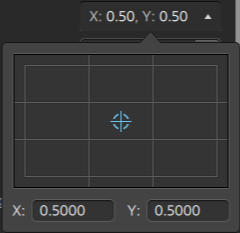
プラグインがビデオ プレビューでのインタラクティブなオーバーレイ コントロールをサポートしている場合、インスペクタの[オーバーレイ]ボタン  をクリックして、オーバーレイの表示/非表示を切り替えることができます。
詳しくは、"ビデオ エフェクトの使用."を参照してください。