预览视频
视频预览显示在时间线上方,并在当前光标位置显示项目在编辑和播放期间的视频输出。此窗口还在逐帧编辑以同步音频时很有用。
您还可选择在辅助窗口中显示视频预览,您可将辅助窗口放置在屏幕上或辅助显示屏上的任意位置。有关详细信息,请参阅 "编辑 Catalyst Edit 选项."
如果要使用主显示屏和辅助窗口预览媒体浏览器中的文件,可使用媒体浏览器设置按钮  显示“媒体浏览器设置”菜单。有关详细信息,请参阅"查找媒体."
当您修剪、滚动修剪、分割修剪或滑动修剪剪辑时,“视频预览”窗口会临时进入拆分屏幕预览模式。此临时拆分屏幕模式可用于一次查看编辑内容的两侧:
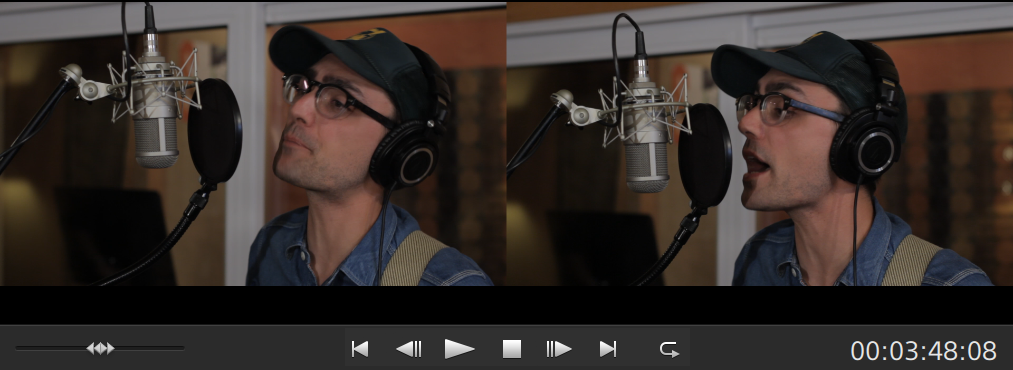
-
修剪剪辑的左边缘时,预览的左侧会显示上一剪辑的最后一个帧(如果没有上一剪辑,则显示为黑色),而预览的右侧则显示正在修剪的剪辑的第一个帧。
-
修剪剪辑的右边缘时,预览的左侧会显示正在修剪的剪辑的最后一个帧,而预览的右侧则显示下一剪辑的第一个帧(如果没有下一剪辑,则显示为黑色)。
-
滑动修剪剪辑的左边缘或右边缘时,预览的左侧会显示正在修剪的剪辑的第一个帧,而预览的右侧则显示正在修剪的剪辑的最后一个帧。
单击视频预览窗口右上角的预览按钮以选择预览模式。拆分屏幕预览用于拆分视频预览和波形/直方图/矢量示波图监视器,这样便可以同时查看受影响的视频和不受影响的视频。
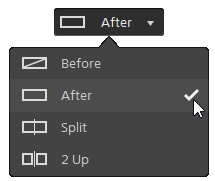
 原始:在原始状态下显示完整帧视频。
 效果:在色彩校正状态下显示完整帧视频。
 拆分:在拆分视频视图中显示一个帧,左侧显示原始视频,右侧显示经过色彩校正的视频。
如果要移动拆分位置,请将鼠标悬停在预览帧上。当显示拆分点时,您可拖动屏幕底部上方的图柄来调整预览拆分的位置:
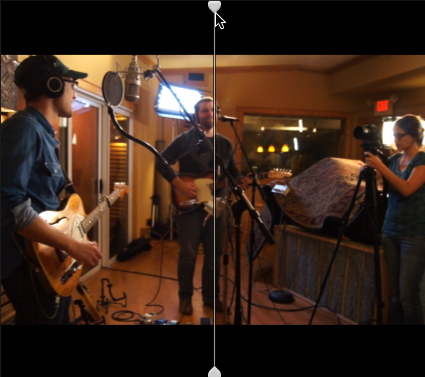
 双联:在拆分视频视图中显示两个完整帧,左侧显示原始视频,右侧显示经过色彩校正的视频。
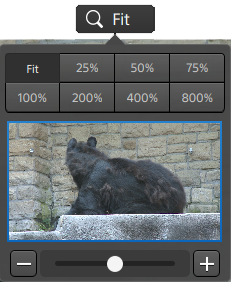
缩放视频预览
-
单击合适大小可缩放视频以填充“视频”窗格。
-
单击预设可将视频缩放为预定义的放大级别。
当级别低于 100% 时,您可拖动蓝色矩形以平移和调整帧的可见部分。
-
拖动滑块或单击
 和
和  按钮可选择自定义缩放级别。
 -
单击缩略图并滚动鼠标滑轮可放大或缩小。
使用传输控件
视频预览下面的传输控件用于控制播放:
| 按钮 | 说明 | |
|---|---|---|
|
|
将播放位置指示符移动到时间线的开始位置。 |
|
|
|
将播放位置指示符向左移动一个帧或场。 |
|
|
|
播放将从播放位置指示符处开始,并在文件末尾结束。 |
|
|
|
停止播放或录制并将光标还原到其起始位置。 |
|
|
|
将播放位置指示符向右移动一个帧或场。 |
|
|
|
将播放位置指示符移动到时间线的结尾位置。 |
|
|
|
在连续模式下仅播放入点标记和出点标记之间的区域。 有关详细信息,请参阅 "设置播放的入点和出点标记." |
|


使用拆分屏幕预览
您可使用拆分屏幕预览来预览带有和不带视频效果的项目。有关详细信息,请参阅"使用视频效果."
单击视频预览窗口右上角的拆分屏幕预览按钮以选择预览模式。拆分屏幕预览用于拆分视频预览和波形/直方图/矢量监视器,以便您可以同时查看原始视频和受影响的视频。
显示安全区域和失真遮罩的覆盖
-
单击
按钮可显示“视频设置”菜单。 -
选择 显示安全区域开关可在视频预览中启用安全区域参考线和中心点。
启用显示安全区域时,Catalyst Edit 将显示标记了帧的 90%(动作安全区域)和 80%(标题安全区域)的矩形区域以作为组帧的参考。
显示波形、直方图和矢量示波图监视器
视频预览包括可用于监视色彩值的波形和直方图监视器。
-
单击
按钮可显示“视频设置”菜单。 -
打开波形、直方图或矢量示波图开关可启用相应监视器。
波形图
波形监视器显示视频信号的明度值(亮度或 Y 组件)。该监视器在垂直轴上绘制明度值,并在水平轴上绘制当前帧的宽度。
使用波形监视器顶部的按钮可以显示重合 (
 ) 或单独 (
 ) 的 RGB 波形和隔离色彩
  。
。直方图
直方图监视器显示各色彩强度存在的像素数。垂直轴表示像素数,水平轴表示从 0 至 255 的 RGB 色彩范围。
使用直方图监视器顶部的按钮可以显示重合 (
) 或单独 () 的 RGB 直方图和隔离色彩  。
。矢量示波图
矢量示波图监视器用于监视视频信号的饱和度值(色彩含量)。该监视器利用色轮上的色度和饱和度。
矢量示波图显示针对红色 (R)、洋红色 (Mg)、蓝色 (B)、蓝绿色 (Cy)、绿色 (G) 和黄色 (Yl) 的法定饱和度的目标。视频信号中的单个色彩将在矢量示波图监视器中显示为色点。色点与视野中心的距离表示其饱和度,从色点到视野中心的线的角度表示其色度。
例如,如果某个图像有蓝色杂边,则矢量示波图中的色点分布将集中在色轮的蓝色部分。如果该图像包括视野外的蓝色值,则矢量示波图显示将延伸到蓝色目标之外。
您可以使用矢量示波图来校准场景之间的色彩。如果不进行校准,您可能会从多个摄像机镜头中看到场景之间的明显色彩差异。
单击设置按钮
可打开“矢量示波图设置”菜单。“矢量设置”菜单用于切换视野的单色视区、更改视野的大小范围、调整显示在视野中的色彩的亮度以及调整视野的标线格子线(格子线)的亮度。
当源媒体使用 75% 的颜色条时,请使用 75% 的缩放设置,或使用源媒体使用 100% 颜色条的 100% 设置。
在视频预览中编辑视频效果参数
当你编辑视频效果时,选择调析器中的位置参数时,控制点 ( ) 就会在视频预览中显示。
您可以通过拖拽视频预览或者调析器中的控制点来调整参数的位置: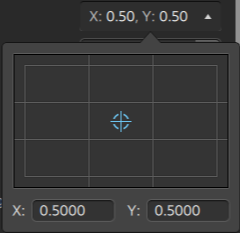
当插件包含对视频预览中的交互式覆盖控件的支持时,可以在“检查器”中单击覆盖按钮  以显示或隐藏覆盖。
有关详细信息,请参阅"使用视频效果."