

Verwendung von „Custom Gridline Generator“
Mit „Custom Gridline Generator“ können Sie eine PNG-Datei erstellen, die für benutzerdefinierte Gitterlinien geeignet ist.
Laden Sie zuvor „Custom Gridline Generator“ von der unten stehenden URL herunter und installieren Sie das Programm auf Ihrem Computer.
https://support.d-imaging.sony.co.jp/app/cggenerator/
- „Custom Gridline Generator“ ist nur für Windows® 11 vorgesehen.
- Starten Sie „Custom Gridline Generator“.
- Wählen Sie auf dem Startbildschirm das Seitenverhältnis und die Ausrichtung aus, die Sie für die Aufnahme verwenden möchten, und klicken Sie dann auf [Create New Gridline].
Auf der Grundlage des Seitenverhältnisses und der Ausrichtung wird eine Leinwand mit einer für die benutzerdefinierten Gitterlinien geeigneten Auflösung erzeugt, und der Zeichenbildschirm wird angezeigt.
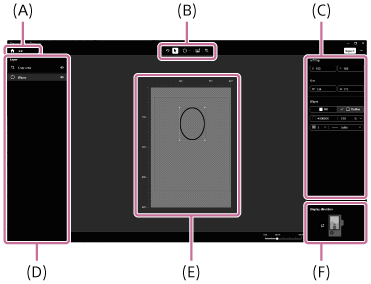
(A) Home-Taste
Verwirft alle vorgenommenen Bearbeitungen und schaltet auf den Startbildschirm zurück. Das aktuelle Seitenverhältnis wird rechts von der Taste angezeigt.
(B) Ebenenfeld
Zeigt die Ebenenstruktur von platzierten Objekten an. Sie können Objektebenen sichtbar oder unsichtbar machen oder mit der rechten Maustaste auf ein Objekt klicken, um es zu duplizieren/löschen.
- Die Reihenfolge der Ebenen kann nicht geändert werden.
- Ein neu platziertes Objekt wird zu einer neuen Ebene über den vorhandenen Ebenen hinzugefügt.
- Der Zuschneidebereich wird immer auf die oberste Ebene gelegt.
- Objekte auf Ebenen, die als verborgen festgelegt wurden, werden nicht in die erstellte PNG-Datei einbezogen.
(C) Symbolleiste
Sie können verschiedene Tools auswählen und nutzen.
-
 (Rückgängig machen): Machen Sie die letzte Aktion rückgängig.
 -
 (Auswählen): Wählen Sie ein platziertes Objekt aus, indem Sie auf der Leinwand darauf klicken. Drücken Sie die Taste [Delete], um das ausgewählte Objekt zu löschen.
 -
 (Formen): Wählen Sie die Art der zu zeichnenden Form aus.
 -
 (Bildimport): Importieren und Einfügen von Bildern.
 -
 (Zuschnittlinie): Positionieren Sie den Zuschneidebereich.
 -
 (Mittlere Hilfslinie): Zeigt die mittlere Hilfslinie der Leinwand an.
(D) Bearbeitungsfeld
- Zeigt Informationen wie die Koordinaten und die Größe des ausgewählten Objekts an. Sie können eine Feinabstimmung des ausgewählten Objekts vornehmen, indem Sie für jedes Feld Werte eingeben.
- Für die ausgewählte Form können Sie die Farbe/Transparenz der Linien/Füllung sowie den Linientyp/das Gewicht ändern. Wählen Sie eine Farbe aus der Farbpalette aus, oder geben Sie den Farbcode an. Die Transparenz kann in 10-%-Schritten von 10 % bis 100 % eingestellt werden. Die volle Transparenz kann als Farbe eingestellt werden, indem sie aus der Farbpalette ausgewählt wird oder der Farbcode leer bleibt.
- Bei gekrümmten Formen geben die Koordinaten die Position des Pfades wieder, ohne die Linienstärke zu berücksichtigen. Bei anderen Formen geben die Koordinaten die Position des äußeren Umfangs einschließlich der Linienstärke wieder.
- Es wird empfohlen, dass die Linienstärke 5 Pixel oder mehr beträgt. Linien mit einer Stärke von 1 Pixel werden auf der Kamera möglicherweise nicht in der richtigen Farbe wiedergegeben.
(E) Menütaste
Zeigt eine Liste der Tastenkombinationen, Lizenzinformationen und die Software-Version an.
(F) Referenzbild
Mit der Taste [+] können Sie ein Referenzbild einstellen. Das Referenzbild wird auf der unteren Ebene angezeigt und kann beim Zeichnen von Gitterlinien als Orientierungshilfe benutzt werden.
- Klicken Sie mit der rechten Maustaste, um das Bild zu ersetzen/löschen.
- Das Referenzbild wird nicht in der erzeugten PNG-Datei ausgegeben.
(G) Leinwand
Sie können verschiedene Tools verwenden, um Objekte anzuordnen, zu verschieben, zu skalieren, zu löschen usw.
Sie können die folgenden Tastenkombinationen verwenden:
- [Ctrl] + [Z]: Rückgängig
- [Ctrl] + [C]: Kopieren
- [Ctrl] + [V]: Einfügen
- Auswählen eines Objekts und Drücken von [Delete]: Löschen des Objekts
- Auswählen eines Objekts und Drücken von [Ctrl] + [E]: Zentrieren des Objekts
- Auswählen eines Objekts und Drücken der Aufwärts/Abwärts/Links/Rechts-Taste: Anpassen der Position des Objekts
- Halten Sie die [Shift]-Taste gedrückt, während Sie eine Linie zeichnen: Zeichnen einer horizontalen/vertikalen Linie
- Halten Sie die [Shift]-Taste gedrückt, während Sie die Größe eines Objekts ändern: Größenänderung unter Beibehaltung des Seitenverhältnisses
(H) Anzeigerichtung
Legt die Ausrichtung der Gitterlinien relativ zur Kamera fest. Dies kann nur bei der Erstellung von vertikalen Gitterlinien eingestellt werden.
- Zeichnen Sie Gitterlinien auf dem Zeichenbildschirm.
- Optional können Sie (Zuschnittlinie) in der Symbolleiste auswählen und auf die Leinwand ziehen, um den Zuschneidebereich festzulegen.
- Wenn Sie einen Zuschneidebereich festlegen, werden Informationen zum Zuschneidebereich in die Metadaten der PNG-Datei geschrieben.
- Der äußere Umfang des Zuschneidebereichs wird in den Koordinaten abgebildet.
- Durch Aktivieren von „In-camera Photo Cropping Upgrade License“ an Ihrer Kamera können Sie während der Aufnahme sowohl das Originalbild als auch das zugeschnittene Bild gleichzeitig speichern. Weitere Informationen über „In-camera Photo Cropping Upgrade License“ finden Sie in der „Hilfe“ weiter unten.
https://helpguide.sony.net/di/volumephoto/v1/h_zz/index.html
- Klicken Sie auf [Export], um das Ausgabefeld zu öffnen, und legen Sie das Speicherziel und den Dateinamen fest.
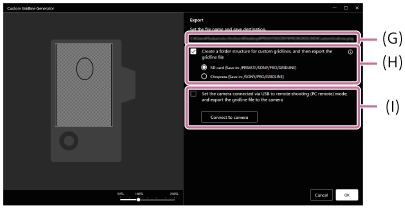
(I) Speicherziel-Eingabefeld
Klicken Sie hier, um ein Ziel und einen Dateinamen manuell einzugeben.
(J) Automatische Ordnereinstellungen
Die Ordnerstruktur kann automatisch so eingestellt werden, dass sie den Bedingungen für den Import in die Kamera entspricht.
Markieren Sie [Create a folder structure for custom gridlines, and then export the gridline file], und wählen Sie den Typ der Speicherkarte, die Sie zum Speichern verwenden möchten.
(K) Einstellungen der angeschlossenen Kamera
Sie können eine PNG-Datei direkt auf einer Speicherkarte ablegen, die in die angeschlossene Kamera eingesetzt ist.
Stellen Sie [USB-Verbind.modus] auf [PC-Fernbed.] oder [Fernbed.-Aufn.] an der Kamera ein, verbinden Sie die Kamera und den Computer über USB, und klicken Sie auf [Connect to camera]. Wenn der Computer mit der Kamera verbunden ist, wird automatisch ein Häkchen bei [Set the camera connected via USB to remote shooting (PC remote) mode, and export the gridline file to the camera] gesetzt. Das Häkchen wird entfernt, wenn die Verbindung unterbrochen wird.
- Wenn keine Speicherkarte in die Kamera eingesetzt ist, tritt ein Fehler auf.
- Klicken Sie auf [Export].
Eine PNG-Datei wird am angegebenen Speicherziel erstellt.
So verknüpfen Sie „Custom Gridline Generator“ mit Ihrer Kamera
Wenn Sie „Custom Gridline Generator“ mit Ihrer Kamera verknüpfen, können Sie eine PNG-Datei direkt auf einer Speicherkarte ablegen, die in die angeschlossene Kamera eingesetzt ist.
Einige Kameramodelle unterstützen diese Funktion möglicherweise nicht. Einzelheiten finden Sie auf der Website „Custom Grid Line License“ unten.
- Stellen Sie an der Kamera [USB-Verbind.modus] auf [PC-Fernbed.] oder [Fernbed.-Aufn.] ein.
- Verbinden Sie die Kamera und den Computer über USB.
- Klicken Sie im Ausgabefeld von „Custom Gridline Generator“ auf [Connect to camera].
Hinweis
- Die maximale Anzahl von Objekten, die auf dem Zeichenbildschirm platziert werden können, ist 50.
- Gitterlinien, die im Hochformat erstellt wurden, erscheinen als Querformatbilder, werden aber korrekt als Gitterlinien angezeigt, wenn die Kamera vertikal gehalten wird. Wenn Sie die Gitterlinien als Hochformatbild importieren und verwenden möchten, drehen Sie sie zuvor in einer anderen Anwendung.
- Wenn Sie Bilder aufnehmen, während die Kamera an einen Computer angeschlossen ist, werden die Bilder möglicherweise auf dem Computer und nicht auf der Kamera gespeichert.
- Die Kameraverbindung mit „Custom Gridline Generator“ kann fehlschlagen, wenn die Kamera von einer anderen Anwendung oder Software verwendet wurde.
- Wenn die Zuschneidefunktion auf Ihrer Kamera ausgeführt wird, können Sie u. U. keine PNG-Dateien importieren.
- Die Dateinamen für Gitterlinien unterliegen den folgenden Einschränkungen:
- Sie können alphanumerische Zeichen (Single-Byte-Code) und die folgenden Sonderzeichen verwenden.
# $ % & ' ( ) + , - . ; = @ [ ] ^ _ ` { } Leerzeichen - Für das erste Zeichen des Dateinamens ist „.“ (Punkt) nicht verfügbar.
- Die Erweiterung sollte „.PNG“ sein. Es können sowohl Groß- als auch Kleinbuchstaben verwendet werden.
- Die Anzahl der Zeichen, einschließlich der Erweiterung „.PNG“, sollte 63 oder weniger sein.
- Sie können alphanumerische Zeichen (Single-Byte-Code) und die folgenden Sonderzeichen verwenden.
- Wenn Sie die Kamera initialisieren, werden auch die registrierten benutzerdefinierten Gitterlinien gelöscht.
