


Utilisation de « Custom Gridline Generator »
Vous pouvez utiliser « Custom Gridline Generator » pour créer un fichier PNG convenant aux quadrillages personnalisés.
Téléchargez au préalable « Custom Gridline Generator » depuis l’URL ci-dessous et installez-le sur votre ordinateur.
https://support.d-imaging.sony.co.jp/app/cggenerator/
- « Custom Gridline Generator » est conçu pour Windows® 11 uniquement.
- Lancez « Custom Gridline Generator ».
- Sur l’écran d’accueil, sélectionnez le ratio d’aspect et l’orientation que vous souhaitez utiliser pour la prise de vue, puis cliquez sur [Create New Gridline].
Une toile avec une résolution adaptée aux quadrillages personnalisés est générée en fonction du ratio d’aspect et de l’orientation. L’écran de dessin s’affiche.
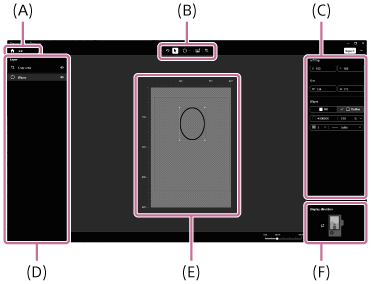
(A) Bouton d’accueil
Permet d’ignorer toute modification effectuée et de revenir sur l’écran d’accueil. Le ratio d’aspect actuel s’affiche à droite du bouton.
(B) Panneau de couche
Affiche la structure des couches des objets placés. Vous pouvez rendre les couches d’objets visibles ou invisibles, ou cliquer avec le bouton droit de la souris sur un objet pour le dupliquer/le supprimer.
- Il n’est pas possible de changer l’ordre des couches.
- Un objet nouvellement placé s’ajoute à une nouvelle couche au-dessus des couches existantes.
- La zone de recadrage est toujours placée sur la couche la plus haute.
- Les objets sur les couches définis comme masqués ne sont pas inclus dans le fichier PNG créé.
(C) Barre d’outils
Vous pouvez sélectionner et utiliser divers outils.
-
 (Annuler) : annulez la dernière action.
 -
 (Sélectionner) : sélectionnez un objet placé en cliquant dessus sur la toile. Appuyez sur la touche [Delete] pour supprimer l’objet sélectionné.
 -
 (Formes) : sélectionnez le type de forme que vous souhaitez dessiner.
 -
 (Importation d’images) : importez et insérez des images.
 -
 (Ligne de recadrage) : positionnez la zone de recadrage.
 -
 (Guide central) : affiche le guide central de la toile.
(D) Panneau d’édition
- Affiche des informations comme les coordonnées et la taille de l’objet sélectionné. Vous pouvez affiner l’objet sélectionné en saisissant des valeurs pour chaque champ.
- Pour la forme sélectionnée, vous pouvez modifier la couleur/transparence des lignes/du remplissage ainsi que le type/l’épaisseur de trait. Sélectionnez une couleur dans la palette de couleurs ou spécifiez le code de couleur. La transparence peut être réglée par incréments de 10 % de 10 à 100 %. La transparence totale peut être réglée comme une couleur en la sélectionnant sur la palette de couleurs ou en laissant le code de couleur vide.
- Pour les formes incurvées, les coordonnées reflètent la position du chemin sans l’épaisseur de trait. Pour les autres formes, les coordonnées reflètent la position du périmètre extérieur, y compris l’épaisseur de trait.
- Il est recommandé que l’épaisseur de trait soit de 5 pixels ou plus. Les traits d’une épaisseur d’un pixel peuvent ne pas être rendus dans la bonne couleur sur l’appareil photo.
(E) Bouton Menu
Affiche une liste de touches de raccourci, des informations sur la licence et la version du logiciel.
(F) Image de référence
Vous pouvez régler une image de référence au moyen du bouton [+]. L’image de référence s’affiche sur la couche inférieure et peut servir de guide lorsque vous dessinez un quadrillage.
- Cliquez avec le bouton droit de la souris pour remplacer/supprimer l’image.
- L'image de référence ne sera pas reproduite sur le fichier PNG généré.
(G) Toile
Vous pouvez utiliser divers outils pour organiser, déplacer, redimensionner, supprimer, etc., des objets.
Vous pouvez utiliser les touches de raccourci suivantes :
- [Ctrl] + [Z] : annuler
- [Ctrl] + [C] : copier
- [Ctrl] + [V] : coller
- Sélection d’un objet et pression sur [Delete] : suppression de l’objet
- Sélection d’un objet et pression sur [Ctrl] + [E] : centrage de l’objet
- Sélection d’un objet et pression sur les touches Haut/Bas/Gauche/Droite : réglage de la position de l’objet
- Maintien de la touche [Shift] enfoncée tout en dessinant une ligne : dessin d’une ligne horizontale/verticale
- Maintien de la touche [Shift] tout en redimensionnant un objet : redimensionnement tout en conservant le ratio d’aspect.
(H) Sens d’affichage
Définit l’orientation des quadrillages par rapport à l’appareil photo. Cette fonction n’est disponible que lors de la création de quadrillages verticaux.
- Dessinez des quadrillages sur l’écran de dessin.
- Si vous le souhaitez, sélectionnez (Ligne de recadrage) dans la barre d’outils et faites-la glisser sur la toile pour définir la zone de recadrage.
- Lorsque vous définissez une zone de recadrage, les informations sur la zone de recadrage sont écrites dans les méta-informations du fichier PNG.
- Le périmètre extérieur de la zone de recadrage se reflète dans les coordonnées.
- En activant « In-camera Photo Cropping Upgrade License » sur votre appareil photo, vous pouvez sauvegarder à la fois l’image d’origine et une image recadrée simultanément lors de la prise de vue. Pour de plus amples informations sur la « In-camera Photo Cropping Upgrade License », voir le « Guide d’aide » ci-dessous.
https://helpguide.sony.net/di/volumephoto/v1/h_zz/index.html
- Cliquez sur [Export] pour ouvrir le panneau de sortie et spécifiez la destination de sauvegarde et le nom de fichier.
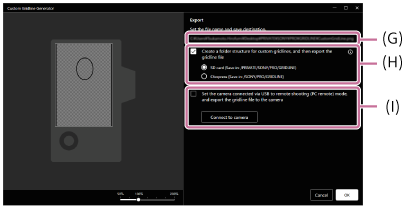
(I) Champ de saisie de la destination de sauvegarde
Cliquez ici pour saisir manuellement une destination et un nom de fichier.
(J) Réglages de dossier automatiques
La structure de dossier peut être définie automatiquement en fonction des conditions d’importation vers l’appareil photo.
Cochez [Create a folder structure for custom gridlines, and then export the gridline file] et sélectionnez le type de carte mémoire à utiliser pour la sauvegarde.
(K) Réglages de l’appareil photo connecté
Vous pouvez directement sauvegarder un fichier PNG dans une carte mémoire insérée dans l’appareil photo connecté.
Réglez [Mode connex. USB] sur [PC à distance] ou [Pdv à distance] sur l’appareil photo, connectez l’appareil photo et l’ordinateur via USB, et cliquez sur [Connect to camera]. Pendant que l’ordinateur est connecté à l’appareil photo, la case [Set the camera connected via USB to remote shooting (PC remote) mode, and export the gridline file to the camera] est automatiquement cochée. Lorsque vous perdez la connexion, la case est décochée.
- Si aucune carte mémoire n’est insérée dans l’appareil photo, une erreur se produira.
- Cliquez sur [Export].
Un fichier PNG sera créé sur la destination de sauvegarde spécifiée.
Pour associer « Custom Gridline Generator » avec votre appareil photo
En associant « Custom Gridline Generator » avec votre appareil photo, vous pouvez directement sauvegarder un fichier PNG sur une carte mémoire insérée dans l’appareil photo connecté.
Certains modèles d'appareil photo peuvent ne pas prendre en charge cette fonction. Pour en savoir plus, reportez-vous au site Web « Custom Grid Line License » ci-dessous.
- Sur l’appareil photo, réglez [Mode connex. USB] sur [PC à distance] ou [Pdv à distance].
- Raccordez l’appareil et l’ordinateur via USB.
- Dans le panneau de sortie de « Custom Gridline Generator », cliquez sur [Connect to camera].
Note
- 50 objets maximum peuvent être placés sur l’écran de dessin.
- Les quadrillages créés dans l’orientation portrait apparaissent comme images de paysage, mais s’affichent correctement comme quadrillages lorsque l’appareil photo est tenu verticalement. Pour importer et utiliser les quadrillages comme images de portrait, faites-les pivoter au préalable dans une autre application.
- Si vous prenez des images alors que l’appareil photo est raccordé à un ordinateur, il se peut que les images soient sauvegardées sur l’ordinateur au lieu de l’appareil photo.
- La connexion de l’appareil photo avec « Custom Gridline Generator » peut échouer si une autre application ou un autre logiciel a utilisé l’appareil photo.
- Si la fonction de recadrage s’exécute sur votre appareil photo, il se peut que vous ne puissiez pas importer des fichiers PNG.
- Les noms de fichier des quadrillages présentent les restrictions suivantes :
- Vous pouvez utiliser des caractères alphanumériques (code à octet unique) et les symboles suivants.
# $ % & ' ( ) + , - . ; = @ [ ] ^ _ ` { } espace - Pour le premier caractère du nom de fichier, « . » (le point) n’est pas disponible.
- L’extension doit être « .PNG ». Les lettres majuscules ou minuscules sont acceptables.
- Le nombre de caractères doit être inférieur ou égal à 63, extension « ..PNG » comprise.
- Vous pouvez utiliser des caractères alphanumériques (code à octet unique) et les symboles suivants.
- Lorsque vous réinitialisez l’appareil photo, les quadrillages personnalisés enregistrés sont également effacés.
