


Utilizzo di “Custom Gridline Generator”
È possibile usare “Custom Gridline Generator” per creare un file PNG adatto per le linee della griglia personalizzate.
Scaricare anticipatamente “Custom Gridline Generator” dall’URL indicato sotto e installarlo sul computer.
https://support.d-imaging.sony.co.jp/app/cggenerator/
- “Custom Gridline Generator” può essere usato solo su Windows® 11.
- Avviare “Custom Gridline Generator”.
- Nella schermata principale, selezionare le proporzioni e l'orientamento che si desidera usare per la ripresa, quindi fare clic su [Create New Gridline].
Viene creata un'area di disegno con una risoluzione adatta alle linee della griglia personalizzate, in base alle proporzioni e all'orientamento, e viene visualizzata la schermata di disegno.
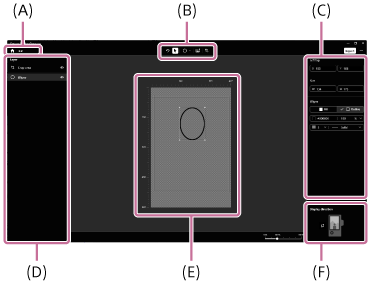
(A) Pulsante Home
Annulla tutte le modifiche apportate e torna alla schermata principale. Le proporzioni correnti vengono visualizzate a destra del pulsante.
(B) Pannello a strati
Visualizza la struttura a strati degli oggetti inseriti. È possibile rendere visibili o invisibili gli strati degli oggetti o fare clic con il pulsante destro del mouse su un oggetto per duplicarlo/eliminarlo.
- L'ordine degli strati non può essere cambiato.
- Un oggetto appena inserito viene aggiunto a un nuovo strato sopra gli strati esistenti.
- L'area di ritaglio è sempre collocata sullo strato superiore.
- Gli oggetti sugli strati impostati come nascosti non vengono inclusi nel file PNG creato.
(C) Barra degli strumenti
È possibile selezionare e utilizzare vari strumenti.
-
 (Annulla): Annulla l'ultima azione.
 -
 (Selezione): Selezionare un oggetto inserito facendo clic su di esso nell'area di disegno. Premere il tasto [Delete] per eliminare l'oggetto selezionato.
 -
 (Forme): Selezionare il tipo di forma che si desidera disegnare.
 -
 (Importazione immagine): Importare e inserire le immagini.
 -
 (Linea di ritaglio): Posizionare l'area di ritaglio.
 -
 (Guida centrale): Visualizza la guida centrale dell'area di disegno.
(D) Pannello di modifica
- Visualizza informazioni quali le coordinate e le dimensioni dell'oggetto selezionato. È possibile mettere a punto l'oggetto selezionato immettendo i valori per ciascun campo.
- Per la forma selezionata, è possibile cambiare il colore/trasparenza delle linee/riempimento, nonché il tipo e lo spessore delle linee. Selezionare un colore dalla tavolozza dei colori o specificare il codice colore. La trasparenza può essere impostata con incrementi del 10%, dal 10% al 100%. La trasparenza completa può essere impostata come colore selezionandola dalla tavolozza dei colori o lasciando vuoto il codice colore.
- Per le forme curve, le coordinate riflettono la posizione del percorso, escluso lo spessore della linea. Per le altre forme, le coordinate riflettono la posizione del perimetro esterno, incluso lo spessore della linea.
- È consigliabile che lo spessore della linea sia di 5 pixel o più. Le linee con uno spessore di 1 pixel potrebbero non essere visualizzate con il colore corretto sulla fotocamera.
(E) Pulsante del menu
Visualizza un elenco di tasti di scelta rapida, informazioni sulla licenza e la versione del software.
(F) Immagine di riferimento
È possibile impostare un'immagine di riferimento utilizzando il pulsante [+]. L'immagine di riferimento viene visualizzata sullo strato inferiore e può essere utilizzata come guida quando si disegnano le linee della griglia.
- Fare clic con il pulsante destro del mouse per sostituire/eliminare l'immagine.
- L'immagine di riferimento non viene inviata al file PNG generato.
(G) Area di disegno
È possibile utilizzare vari strumenti per organizzare, spostare, ridimensionare, eliminare ecc. gli oggetti.
È possibile usare i seguenti tasti di scelta rapida:
- [Ctrl] + [Z]: Annulla
- [Ctrl] + [C]: Copia
- [Ctrl] + [V]: Incolla
- Selezione di un oggetto e pressione di [Delete]: Eliminazione dell'oggetto
- Selezione di un oggetto e pressione di [Ctrl] + [E]: Centratura dell'oggetto
- Selezione di un oggetto e pressione dei tasti su/giù/sinistra/destra: Regolazione della posizione dell'oggetto
- Pressione del tasto [Shift] mentre si disegna una linea: Disegno di una linea orizzontale/verticale
- Pressione del tasto [Shift] mentre si ridimensiona un oggetto: Ridimensionamento mantenendo le proporzioni
(H) Direzione di visualizzazione
Imposta l'orientamento delle linee della griglia in relazione alla fotocamera. Questa impostazione può essere solo impostata quando si creano linee della griglia verticali.
- Tracciare le linee della griglia nella schermata di disegno.
- Se necessario, selezionare (Linea di ritaglio) dalla barra degli strumenti e trascinarla sull'area di disegno per impostare l'area di ritaglio.
- Quando si imposta un'area di ritaglio, le informazioni sull'area di ritaglio vengono scritte nei metadati del file PNG.
- Il perimetro esterno dell'area di ritaglio viene riflesso nelle coordinate.
- Attivando “In-camera Photo Cropping Upgrade License” sulla fotocamera, è possibile salvare contemporaneamente sia l'immagine originale che un'immagine ritagliata durante la ripresa. Per maggiori informazioni su “In-camera Photo Cropping Upgrade License”, consultare la “Guida” sotto.
https://helpguide.sony.net/di/volumephoto/v1/h_zz/index.html
- Fare clic su [Export] per aprire il pannello di uscita e impostare la destinazione di salvataggio e il nome del file.
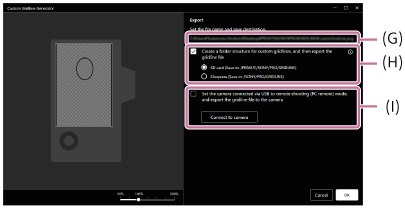
(I) Campo di immissione della destinazione di salvataggio
Fare clic per immettere manualmente la destinazione e il nome del file.
(J) Impostazioni automatiche della cartella
La struttura delle cartelle può essere impostata automaticamente per adattarsi alle condizioni per l'importazione sulla fotocamera.
Selezionare [Create a folder structure for custom gridlines, and then export the gridline file], quindi selezionare il tipo di scheda di memoria da utilizzare per il salvataggio.
(K) Impostazioni della fotocamera connessa
È possibile salvare un file PNG direttamente su una scheda di memoria inserita nella fotocamera connessa.
Impostare [Modo Coll. USB] su [Ctrl. rem. da PC] o [Ripresa remota] sulla fotocamera, collegare la fotocamera e il computer tramite USB e fare clic su [Connect to camera]. Mentre il computer è collegato alla fotocamera, un segno di spunta viene aggiunto automaticamente a [Set the camera connected via USB to remote shooting (PC remote) mode, and export the gridline file to the camera]. Il segno di spunta viene rimosso quando la connessione viene persa.
- Se nella fotocamera non è inserita una scheda di memoria, si verifica un errore.
- Fare clic su [Export].
Nella destinazione di salvataggio specificata viene creato un file PNG.
Per collegare “Custom Gridline Generator” alla fotocamera
Collegando “Custom Gridline Generator” alla fotocamera, è possibile salvare un file PNG direttamente su una scheda di memoria inserita nella fotocamera connessa.
Alcuni modelli di fotocamera potrebbero non supportare questa funzione. Per i dettagli, consultare il sito web “Custom Grid Line License” sotto.
- Nella fotocamera, impostare [Modo Coll. USB] su [Ctrl. rem. da PC] o [Ripresa remota].
- Collegare la fotocamera e il computer tramite USB.
- Nel pannello di uscita di “Custom Gridline Generator”, fare clic su [Connect to camera].
Nota
- Il numero massimo di oggetti che è possibile inserire nella schermata di disegno è 50.
- Le linee della griglia create con orientamento verticale appaiono come immagini orizzontali, ma vengono visualizzate correttamente come linee della griglia quando la fotocamera è tenuta in posizione verticale. Se si desidera importare e utilizzare le linee della griglia come immagine verticale, ruotarle anticipatamente con un'altra applicazione.
- Se si riprendono le immagini mentre la fotocamera è connessa a un computer, le immagini potrebbero venire salvate sul computer anziché sulla fotocamera.
- Il collegamento della fotocamera con “Custom Gridline Generator” potrebbe non riuscire se la fotocamera è stata usata da un'altra applicazione o software.
- Se la funzione di ritaglio è attiva sulla fotocamera, potrebbe non essere possibile importare file PNG.
- I nomi dei file per le linee della griglia sono soggetti alle seguenti restrizioni:
- È possibile usare i caratteri alfanumerici (codice a byte singolo) e i seguenti simboli.
# $ % & ' ( ) + , - . ; = @ [ ] ^ _ ` { } spazio - Per il primo carattere del nome del file, “.” (punto) non è disponibile.
- L'estensione deve essere “.PNG”. Sono accettabili sia le lettere maiuscole che minuscole.
- Il numero di caratteri deve essere 63 o meno, inclusa l'estensione “.PNG”.
- È possibile usare i caratteri alfanumerici (codice a byte singolo) e i seguenti simboli.
- Quando si inizializza la fotocamera, vengono eliminate anche le linee della griglia personalizzate registrate.
