


「Custom Gridline Generator」を使う
「Custom Gridline Generator(グリッドライン作成ツール)」を使って、カスタム・グリッドラインに適したPNGファイルを作成できます。
あらかじめ、下記のURLから「Custom Gridline Generator」をダウンロードしてパソコンにインストールしてください。
https://support.d-imaging.sony.co.jp/app/cggenerator/
- 「Custom Gridline Generator」はWindows® 11専用です。
- 「Custom Gridline Generator」を起動する。
- ホーム画面で、撮影で使用するアスペクト比と縦横の向きを選択し、[Create New Gridline]をクリックする。
アスペクト比と縦横の向きに応じてカスタム・グリッドラインに適した解像度のキャンバスが生成され、描画画面が表示される。
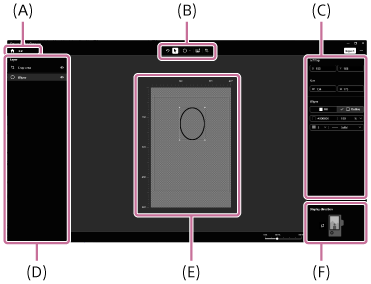
(A)ホームボタン
編集中の内容を破棄してホーム画面に戻ります。ボタンの右側には現在のアスペクト比が表示されます。
(B)レイヤーパネル
配置したアイテムのレイヤー構造が表示されます。アイテムの表示/非表示切り換えや、アイテムを右クリックして複製/削除が可能です。
- アイテムの並び順は変更できません。
- 新しく配置したアイテムは既存アイテムの上層に追加されます。
- クロップ範囲は常に最上層のレイヤーに配置されます。
- レイヤーパネルで非表示に設定したアイテムは作成したPNGファイルにも表示されません。
(C)ツールバー
各種ツールを選択して使用できます。
-
 (取り消し):1つ前の操作を取り消します。
 -
 (選択):配置したアイテムをキャンバス上でクリックして選択できます。Deleteキーを押すと選択中のアイテムを削除します。
 -
 (図形描画):描画する図形の種類を選択できます。
 -
 (画像取り込み):画像を取り込んで挿入できます。
 -
 (クロップライン):クロップ範囲を配置できます。
 -
 (中心線):キャンバスの中心線を表示できます。
(D)編集パネル
- 選択したアイテムの座標やサイズなどの情報が表示され、各項目に数値を入力して微調整できます。
- 選択した図形の線と塗りそれぞれの色/透明度や、線の太さ/種類を変更できます。色はカラーパレットから選択するか、カラーコードを指定してください。透明度は10%~100%まで10%刻みで設定できます。完全な透明は、色の一種として設定できます。カラーパレットから選択するか、カラーコードを空欄にしてください。
- 図形が曲線の場合は、線の太さを含まないパスの位置が座標に表示されます。それ以外の図形では線の太さを含む外周の位置が座標に表示されます。
- 線の太さは5ピクセル以上をおすすめします。1ピクセルの場合は、カメラ上で色を正しく再現できない場合があります。
(E)メニュー
ショートカットキーの一覧、ライセンス情報、ソフトウェアのバージョンなどを表示できます。
(F)参考画像
[+]ボタンから参考画像を設定できます。参考画像はレイヤーの最下層に表示され、グリッドライン描画時のガイドとして使用できます。
- アイテムを右クリックして置換/削除が可能です。
- 参考画像は生成後のPNGファイルには出力されません。
(G)キャンバス
各種ツールを使ってアイテムの配置/移動/サイズ調整/削除などができます。
下記のショートカットキーを使用できます。
- [Ctrl]+[Z]:取り消し
- [Ctrl]+[C]:コピー
- [Ctrl]+[V]:ペースト
- アイテムを選択して[Delete]:削除
- アイテムを選択して[Ctrl]+[E]:中央配置
- アイテムを選択して上/下/左/右キー:位置調整
- 線を描画中に[Shift]長押し:水平線/垂直線の描画
- アイテムのサイズ調整中に[Shift]長押し:アスペクト比を保持したままサイズ調整
(H)表示方向
カメラに対するグリッドラインの表示方向を設定します。縦向きのグリッドライン作成時のみ設定できます。
- 描画画面でグリッドラインを描画する。
- 必要に応じて、ツールバーから(クロップライン)を選択し、キャンバス上にドラッグしてクロップ範囲を設定する。
- クロップ範囲を設定すると、PNGファイルのメタ情報にクロップ範囲の情報が書き込まれます。
- クロップ範囲は外周が座標に反映されます。
-
[Export]をクリックして出力パネルを開き、保存先やファイル名を設定する。
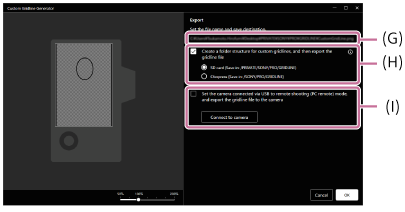
(I)保存先入力欄
クリックして保存先とファイル名を手動で入力します。
(J)自動フォルダ設定
カメラへの取り込み条件に適したフォルダ構造を自動で設定できます。
[Create a folder structure for custom gridlines, and then export the gridline file]にチェックを入れて、保存するメモリーカードの種類を選択してください。
(K)接続カメラ設定
接続したカメラに挿入されたメモリーカードにPNGファイルを直接保存できます。
カメラの[USB接続モード]を[PCリモート]または[リモート撮影]に設定し、カメラとパソコンをUSB接続して[Connect to camera]をクリックしてください。カメラと接続中は[Set the camera connected via USB to remote shooting (PC remote) mode, and export the gridline file to the camera]に自動的にチェックが入ります。接続が切断されるとチェックが外れます。
- カメラにメモリーカードが入っていない場合はエラーになります。
- [Export]をクリックする。
指定した保存先にPNGファイルが生成される。
お使いのカメラと連携するには
「Custom Gridline Generator」とお使いのカメラを連携することで、接続したカメラに挿入されたメモリーカードにPNGファイルを直接保存できます。
カメラの機種によってはこの機能に対応していない場合があります。詳しくは以下の「カスタム・グリッドラインライセンス」のウェブサイトをご覧ください。
- カメラの[USB接続モード]を[PCリモート]または[リモート撮影]に設定する。
- カメラをUSBケーブルでパソコンに接続する。
- 「Custom Gridline Generator」の出力パネルで[Connect to camera]をクリックする。
ご注意
- 描画画面で配置できるアイテムの上限は50個です。
- 縦向きで作成したグリッドラインも横長の画像として表示されますが、カメラを縦向きに構えた場合にグリッドラインとして正しく表示されます。縦向きで作成したグリッドラインを縦長の画像として取り込みに使用したい場合は、お手持ちのアプリケーションで画像を回転してください。
- パソコンに接続したままカメラで撮影を行うと、撮影画像がカメラではなくパソコンに保存される場合があります。
- 「Custom Gridline Generator」以外のアプリケーションやソフトウェアとカメラが接続されていると、「Custom Gridline Generator」でカメラ接続ができない場合があります。
- カメラでクロップ機能を実行中はPNGファイルをインポートできない場合があります。
- グリッドラインのファイル名には以下の制約があります。
- 使用できるのは半角英数字と以下の記号です。
スペース # $ % & ' ( ) + , - . ; = @ [ ] ^ _ ` { } - ファイル名の先頭に「.」(ピリオド)は使用できません。
- 拡張子は「.PNG」としてください。大文字/小文字のどちらでも使用できます。
- 文字数は拡張子「.PNG」を含めて63文字以下としてください。
- 使用できるのは半角英数字と以下の記号です。
- カメラを初期化すると登録したカスタム・グリッドラインも削除されます。
