


Ecrã da biblioteca em “Leitor de música”
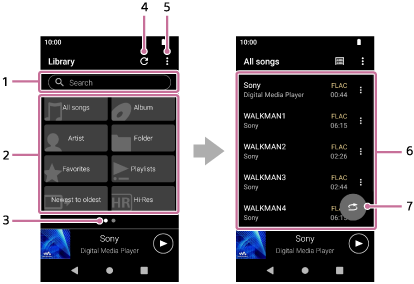
Pode selecionar faixas a partir do ecrã da biblioteca. As faixas são classificadas em várias categorias (como [Todas as músicas], [Álbum], [Artista], etc.).
Para exibir o ecrã da biblioteca
Passe o dedo pelo ecrã de reprodução no “Leitor de música” para baixo. Em alternativa, toque rapidamente no botão  (Início da biblioteca) na parte superior direita do ecrã.
-
Área de pesquisa
Toque na área para exibir o teclado e o texto de entrada. Digite palavras-chave para pesquisar itens como títulos de faixas.
-
Categorias de música ([Todas as músicas], [Álbum], [Artista], etc.)
Cada faixa está classificada em várias categorias. Selecione uma faixa da categoria desejada.
- Toque em [Alta resolução] para pesquisar faixas pela qualidade do som com um dos seguintes filtros.
- [Alta resolução]
- [Qualidade de CD]
- [Comprimido]
- Ligue o leitor a um computador e toque em [USB DAC] para desfrutar da música armazenada no computador com a mesma qualidade de som que o leitor.
- Toque em [Alta resolução] para pesquisar faixas pela qualidade do som com um dos seguintes filtros.
-
Indicador de página
O número de pontos representa o número de páginas disponíveis. Passe o dedo pelo ecrã para a esquerda ou para a direita para mudar para uma página diferente.
-
Botão de atualização da base de dados
Toque rapidamente no botão para atualizar a base de dados do “Leitor de música”.
Conteúdo adquirido ou conteúdo transferido pode não aparecer na biblioteca do “Leitor de música”. Neste caso, execute um dos seguintes métodos e, em seguida, atualize a base de dados.
- Certifique-se de que os ficheiros de música estão numa das seguintes pastas.
- A pasta [Music] ou a pasta [Download] na memória interna do leitor
- A pasta [Music] no cartão microSD
- As pastas registadas nas [Pastas a importar] no “Leitor de música”
- Registe a pasta que contém os ficheiros de música pretendidos nas [Pastas a importar] no “Leitor de música”.
- Certifique-se de que os ficheiros de música estão numa das seguintes pastas.
-
Botão de opções
-
Subcategorias ou lista de faixas
Depois de selecionar uma categoria de música, selecione uma subcategoria até encontrar a faixa pretendida.
Pode consultar os codecs para faixas, como FLAC. Os codecs para os Formatos de áudio de alta resolução são apresentados a cores.
-
Botão de reprodução aleatória
Toque para iniciar a reprodução aleatória com a lista de faixas apresentada como o intervalo de reprodução.
Menu Opções
Toque rapidamente em  (Opções) para visualizar o menu de opções.
Os itens exibidos podem variar consoante as definições ou o ecrã.
- Definições
- Selecione o item para exibir o menu Definições para o “Leitor de música”.
- Sel. itens a apresentar
- Selecione o item para definir as categorias a apresentar ou a não apresentar.
- Repor defin. do item de apresent.
- Selecione o item para exibir as categorias predefinidas.
- Guia de funcionamento
- Selecione o item para ver o manual de funcionamento.
- Criar nova lista de reprodução
- Selecione o item para criar uma nova lista de reprodução.
- Eliminar todas as listas de reprod.
- Selecione o item para eliminar todas as listas de reprodução.
- Renomear lista de reprodução
- Selecione o item para alterar o nome da lista de reprodução.
- Reord. músicas
- Selecione o item para alterar a ordem das faixas na lista de reprodução.
- Reordenar Favoritos
- Selecione o item para alterar a ordem dos itens em Favoritos.
- Adicionar a lista de reprodução
- Selecione o item para adicionar todas as faixas no item selecionado a uma lista de reprodução.
- Reproduzir seguinte
- Selecione o item para adicionar todas as faixas em Favoritos à posição após a faixa atual na fila de reprodução.
- Adicionar ao fim da Fila de reprodução
- Selecione o item para adicionar todas as faixas em Favoritos até ao final da fila de reprodução.
- Esvaziar Fila de reprodução e adicionar
- Selecione o item para limpar a fila de reprodução atual e adicione recentemente todas as faixas em Favoritos à fila de reprodução.
- Remover tudo
- Selecione o item para remover todas as faixas ou todos os itens da lista de reprodução ou dos Favoritos.
Menu de contexto
Toque rapidamente em  (Menu de contexto) para visualizar o menu de contexto. O (Menu de contexto) aparece no lado direito de cada item numa lista de subcategorias.
Os itens exibidos podem variar consoante as definições ou o ecrã.
- Adicionar aos Favoritos
- Selecione o item para adicionar a faixa/álbum/lista de reprodução selecionada aos Favoritos.
- Adicionar a lista de reprodução
- Selecione o item para adicionar a faixa selecionada ou todas as faixas no item selecionado a uma lista de reprodução.
- Adicionar a outra lista de reprodução
- Selecione o item para adicionar todas as faixas na lista de reprodução selecionada a outra lista de reprodução.
- Reproduzir seguinte
- Selecione o item para adicionar a faixa selecionada ou todas as faixas do item selecionado à posição após a faixa atual na fila de reprodução.
- Adicionar ao fim da Fila de reprodução
- Selecione o item para adicionar a faixa selecionada ou todas as faixas no item selecionado até ao final da fila de reprodução.
- Esvaziar Fila de reprodução e adicionar
- Selecione o item para limpar a fila de reprodução atual e adicione recentemente a faixa selecionada ou todas as faixas do item selecionado para a fila de reprodução.
- Remover desta lista
- Selecione o item para remover o item selecionado da lista de reprodução ou dos Favoritos.
- Renomear lista de reprodução
- Selecione o item para alterar o nome da lista de reprodução.
- Informação detalhada música
- Selecione o item para exibir os detalhes da faixa.
- Eliminar
- Selecione o item para eliminar a faixa, a lista de reprodução ou a pasta selecionada.
Sugestão
- Pode deslocar os ícones da categoria. Mantenha premido um ícone e arraste e largue-o para a posição preferida.
- Também pode exibir o menu de contexto ao manter um item da lista.
-
Pode também atualizar a base de dados no menu Definições para “Leitor de música”.
Toque nos itens de menu na seguinte ordem.
(Opções) - [Definições] - [Atualizar base de dados]. -
Quando [Adicionar a lista de reprodução] ou [Adicionar a outra lista de reprodução] for selecionado, uma lista de reprodução transferida de um computador não pode ser selecionada como destino de adição. Neste caso, crie uma nova lista de reprodução com o mesmo conteúdo que a lista de reprodução transferida do computador com antecedência e, em seguida, selecione essa lista de reprodução como destino de adição.
No ecrã da biblioteca, toque no
(Menu de contexto) no lado direito da lista de reprodução transferida do computador.Toque nos itens de menu na seguinte ordem.
[Adicionar a outra lista de reprodução] - [Criar nova lista de reprodução].

O conteúdo do Guia de ajuda pode estar sujeito a alterações sem aviso prévio devido a atualizações às especificações do produto.
Este Guia de ajuda foi traduzido com tradução automática.
