


Prehrávanie hudby
Ak chcete prehrávať skladby, najprv vyberte kategóriu.
Musíte si vopred pripraviť hudobný obsah. Môžete si zakúpiť hudobný obsah prostredníctvom online hudobných služieb. Môžete tiež prenášať hudobný obsah z počítača do prehrávača.
Na počítači so systémom Windows
- Použite Music Center for PC na prenos obsahu do prehrávača.
- Myšou presuňte obsah z Windows Prieskumník.
Na počítači so systémom Mac
- Ak chcete preniesť hudobný obsah uložený v počítači Mac do prehrávača, použite softvér určený na prenos súborov v počítači Mac do zariadenia so systémom Android.
- Na obrazovke [WALKMAN Home] ťuknite na
 [Music player], čím sa zobrazí obrazovka knižnice.
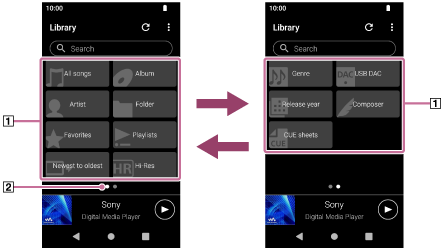
 - Ťuknite na požadovanú kategóriu (
 ).
). Stránky môžete prepínať rýchlym potiahnutím obrazovky doľava alebo doprava. Počet bodov predstavuje počet strán, ktoré sú k dispozícii (
 ).
). 
- Vyberte podkategórie, až kým sa nezobrazí zoznam skladieb a potom vyberte požadovanú skladbu.Spustí sa prehrávanie.
Prehrávanie skladieb v požadovanom poradí
Poradie skladieb, ktoré bude prehrávač prehrávať, si môžete pozrieť na obrazovke poradia prehrávania. Pomocou zmeny poradia skladieb, odstránenia skladieb alebo pridávania skladieb či položiek je možné ľubovoľne upravovať poradie skladieb.
-
Zmena poradia skladieb v poradí prehrávania:
Na obrazovke poradia prehrávania ťuknite na položky ponuky v nasledujúcom poradí.
 (Options) – [Edit song order].
Presuňte ikony zmeny poradia naľavo od skladieb tak, aby boli v požadovanom poradí.
-
Vymazanie skladby z poradia prehrávania:
Na obrazovke poradia prehrávania ťuknite na
 (Context menu) na pravej strane skladby a ťuknite na [Remove from this list].
 - Pridanie skladby do poradia prehrávania:
Na obrazovke knižnice alebo obrazovke obľúbených položiek ťuknite na (Context menu) napravo od položky a potom ťuknite na jednu z nasledujúcich položiek.
- [Play next]
Vyberte položku na pridanie zvolenej skladby alebo všetkých skladieb v zvolenej položke do polohy po aktuálnej skladbe v prípade, že sa skladba nachádza v poradí prehrávania. - [Add to the end of Play queue]
Vyberte položku na pridanie zvolenej skladby alebo všetkých skladieb vo zvolenej položke na koniec poradia prehrávania. - [Empty Play queue and add]
Vyberte položku, pre ktorú chcete vymazať aktuálne poradie prehrávania, a nanovo pridajte zvolenú skladbu alebo všetky skladby vo zvolenej položke do poradia prehrávania.
- [Play next]
Prevádzkové tlačidlá prehrávania na prehrávači
-
 (prehrávanie/pozastavenie)
Stlačením tlačidla spustíte alebo pozastavíte prehrávanie. -
 (predchádzajúca skladba)
Stlačením tlačidla preskočíte na začiatok aktuálnej skladby alebo na predchádzajúcu skladbu.
Podržaním stlačeného tlačidla spustíte rýchle pretáčanie skladby dozadu počas prehrávania. -
 (nasledujúca skladba)
Stlačením tlačidla preskočíte na začiatok nasledujúcej skladby.
Podržaním stlačeného tlačidla spustíte rýchle pretáčanie skladby dopredu počas prehrávania.
Poznámka
-
Obsah uložený v prehrávači sa nemusí zobraziť v knižnici miniaplikácie „Music player“. V takomto prípade sa uistite, že sa súbor nachádza v jednom z nasledujúcich priečinkov.
- Priečinok [Music] alebo priečinok [Download] vo vnútornej pamäti prehrávača
- Priečinok [Music] na karte microSD
- Priečinky zaregistrované v [Folders to be imported] v „Music player“
 (Update database).
Skladby sa zaregistrujú do databázy pre „Music player“. Potom sa skladby zobrazia v knižnici.

Obsah Príručky môže byť zmenený bez upozornenia z dôvodu aktualizácie špecifikácií produktu.
Na preklad Príručky bol použitý strojový preklad.
