


Registrácia alebo zrušenie registrácie priečinkov na import do „Music player“
Do vnútornej pamäte prehrávača alebo na karte microSD môžete zaregistrovať maximálne 10 priečinkov do [Folders to be imported]. Hudobné súbory uložené v [Folders to be imported] sa importujú do databázy miniaplikácie „Music player“ a budete ich môcť prehrávať alebo spravovať rovnakým spôsobom ako hudobné súbory uložené v predvolených priečinkoch.
Priečinok zaregistrujte do [Folders to be imported] podľa nižšie uvedených krokov.
-
V miniaplikácii „Music player“ ťuknite na položky ponuky v nasledujúcom poradí.
 (Options) – [Settings] – [Folders to be imported].
 -
Ťuknite na tlačidlo začatia registrácie (
 ) v pravej dolnej časti obrazovky.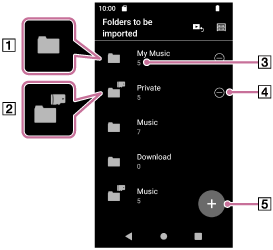
 Priečinok vo vnútornej pamäti prehrávača
 Priečinok na karte microSD
 Počet importovaných skladieb
 Tlačidlo Zrušiť registráciu Tlačidlo Začať registráciu
 -
Zvoľte požadované médium a ťuknutím na priečinky zobrazte požadovaný priečinok.
Ak chcete zrušiť registráciu, ťuknite na tlačidlo zrušenia v pravej hornej časti obrazovky.
-
Ťuknite na tlačidlo registrovania na pravej strane požadovaného priečinka.
-
Potvrďte správu a ťuknite na [YES].
Zvolený priečinok sa zaregistruje do [Folders to be imported] a zobrazí sa obrazovka [Folders to be imported].
- Ťuknite na tlačidlo
 (späť).
 -
Potvrďte správu o aktualizácii databázy a potom ťuknite na [YES].
„Music player“ importuje hudobné súbory v zaregistrovanom priečinku do databázy.
Zrušenie registrácie priečinka z [Folders to be imported]
-
V miniaplikácii „Music player“ ťuknite na položky ponuky v nasledujúcom poradí.
(Options) – [Settings] – [Folders to be imported]. -
Ťuknite na tlačidlo zrušenia registrácie (
) na pravej strane požadovaného priečinka. -
Potvrďte správu a ťuknite na [YES].
Rada
-
Databázu môžete aktualizovať aj neskôr.
- Na obrazovke knižnice v „Music player“ ťuknite na tlačidlo
 (Update database).
 - V miniaplikácii „Music player“ ťuknite na položky ponuky v nasledujúcom poradí.
(Options) – [Settings] – [Update database].
- Na obrazovke knižnice v „Music player“ ťuknite na tlačidlo
-
Hudobné súbory uložené v priečinkoch až do ôsmej úrovne zaregistrovaných priečinkov sa importujú do databázy „Music player“.
-
Cieľ pre sťahovanie hudby sa líši v závislosti od online hudobnej služby. Ak online hudobná služba ukladá hudobné súbory do iného priečinka, než sú predvolené priečinky, zaregistrujte tento priečinok do [Folders to be imported]. Potom môžete prehrávať a spravovať hudobné súbory pomocou „Music player“ bez presúvania súborov.
Poznámka
-
Nie je možné zrušiť registráciu nasledujúcich predvolených priečinkov z [Folders to be imported].
- Priečinok [Music] alebo priečinok [Download] vo vnútornej pamäti prehrávača
- Priečinok [Music] na karte microSD
-
Koreňový priečinok nie je možné zaregistrovať do [Folders to be imported].
-
Informácie zaregistrované do [Folders to be imported] sa po vložení alebo vybratí karty microSD ani pri výmene karty microSD za inú kartu nezmenia.

Obsah Príručky môže byť zmenený bez upozornenia z dôvodu aktualizácie špecifikácií produktu.
Na preklad Príručky bol použitý strojový preklad.
