


W.ミュージックの音質設定画面の使いかた
プレーヤーの音質設定を調整します。[音質設定]アプリを起動せずに、W.ミュージックの再生画面からすばやく音質設定にアクセスできます。 カスタマイズした音質設定は、[カスタム音質]として最大10件まで保存できます。
音質設定画面を表示するには
W.ミュージックの再生画面を上にスワイプします。
音質設定画面を切り替えるには
左右にスワイプして、設定したい音質設定画面を表示します。
以下の機能がオンになっているときは、音質設定画面を切り替えることができません。画面を切り替えて音質の設定を行うには、機能をオフにしてください。
- ソースダイレクト
- DSDリマスタリング
調整可能な音質設定
- イコライザー
- DSEE Ultimate™
- DCフェーズリニアライザー
- ダイナミックノーマライザー
- バイナルプロセッサー
- ノイズシェーパー設定
- DSDリマスタリング
- ソースダイレクト
カスタム音質設定を表示するには
音質設定画面のいずれかで、 (カスタム音質)をタップします。
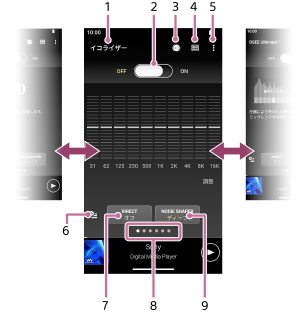
-
音質設定名
-
オン/オフスイッチ
タップすると、設定した状態を保持したまま音質設定のオン/オフを切り替えることができます。
-
ボリュームダイアログボタン
タップすると、音量調節画面を表示することができます。
-
ライブラリートップボタン
-
オプションボタン
-
カスタム音質ボタン
カスタマイズした音質設定をカスタム音質として保存したり、保存したカスタム音質を読み込んだりできます。
-
[DIRECT]ボタン
[ソースダイレクト]のオン/オフを切り替えます。
-
ページ位置ガイド
点の数は、音質設定画面のページ数を表しています。左右にスワイプして、ページを切り替えます。
-
NOISE SHAPERボタン
タップして、ノイズシェーパーの設定([先読み型])を選びます。
オプションメニュー
 (オプション)をタップして、オプションメニューを表示します。
画面や設定によって、表示される内容は異なります。
- 設定
- W.ミュージックの設定メニューを表示します。
- 操作ガイド
- 操作ガイドを表示します。
ヒント
- どの音質設定画面を表示していても、画面を下にスワイプすると再生画面に戻ることができます。