


Android™ホーム画面の各部の名前
Androidホーム画面には、アプリのウィジェットやショートカット、フォルダーなどが表示されます。
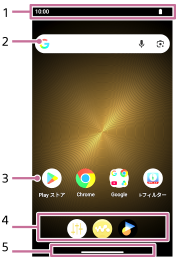
- ステータスバー
プレーヤーの状態や通知を表示します。
ステータスバーを下にスワイプすると通知パネルやクイック設定パネルが表示されます。 - Google 検索ウィジェット
文字入力エリアをタップするとキーボードが表示され、文字を入力できます。
キーワードを入力してGoogle 検索ができます。 - アプリへのショートカット
タップすると各アプリが起動します。
- ドック
アプリのショートカットを最大5つまで置くことができます。
- ナビゲーションバー
画面下部から上へ向けてスワイプすると、ホーム画面を表示します。
その他のナビゲーション操作について
-
1つ前の画面に戻る
画面の左端または右端から中央へ向けてスワイプし、左端または右端に矢印が表示されたら指を離す。
-
最近使用したアプリの一覧を表示する
画面下部から上へ向けてスワイプし、画面中央あたりで指を止める。
ドックのアプリショートカットについて
主に以下のアプリがプリインストールされています。
-
 [音質設定]
プレーヤーの音質設定を調整します。W.ミュージック以外のアプリでコンテンツを視聴するときは、[音質設定]アプリを使うとダイレクトに音質設定にアクセスできます。 -
 [W.ミュージック]
パソコンから転送した音楽や、インターネット上の音楽配信サービスなどから購入した音楽コンテンツを再生します。 -
 [Sony | Sound Connect]
ヘッドホンの登録や設定を行います。
ヒント
- ナビゲーションバーに
 (ホーム)ボタン、
 (戻る)ボタン、
 (アプリ履歴)ボタンを表示して操作したい場合は、
 [設定]-[システム]-[ジェスチャー]-[ナビゲーション モード]-[3 ボタン ナビゲーション]を選んでください。
ご注意
- ソニー製以外のアプリおよびサービスに起因するすべての不具合について、弊社は一切その責任を負いかねます。あらかじめご了承ください。利用にあたっては、各提供元が定める利用規約などをご確認ください。