


用Media Go從Windows電腦傳輸內容
您可以透過Media Go將儲存在Windows電腦上的內容傳輸到Walkman。
- 請使用已經安裝Media Go的電腦。
- 啟動Media Go。

- 透過USB將Walkman連接到電腦。

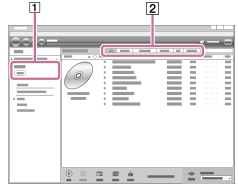
- 打開Media Go中的[媒體庫]–[音樂](
 )。
)。若有必要,選取一個類別(
 )。
)。
- 選取專輯或歌曲。

- 確認[WALKMAN(機型名稱)]顯示為目的地(
 )。
)。按一下[WALKMAN(機型名稱)](
)以選取目的地記憶體。-
 :Walkman的內部記憶體
 -
 :Walkman中的microSD卡

-
- 按一下
 以傳輸。
以傳輸。傳輸完成時,圖示
 會從
會從 變成
變成 。中斷Walkman與電腦的連接。
將內容從iTunes傳輸至Walkman
透過USB將Walkman連接到電腦。
啟動iTunes,在iTunes()中選取您要的內容,在Media Go中將內容拖放到[WALKMAN(機型名稱)]()。
如果您想選取目的地記憶體,傳輸內容之前,按一下[WALKMAN(機型名稱)]()旁邊的記憶體圖示。

提示
-
您還可以將在iTunes中建立的播放清單傳輸至Walkman。
- 使用iTunes匯出m3u檔案格式的播放清單。
- 將m3u檔案匯入Media Go。
- 傳輸播放清單至Walkman。
- 關於傳輸內容的詳細資訊,請參考Media Go的線上使用說明資訊。
注意
-
Media Go不支援下列內容。
- 有著作權保護的內容
- 使用Windows Media digital rights management technology (WM-DRM)的內容。
- 請勿在進行資料傳輸時拔掉USB纜線。否則傳輸的資料可能會受損。
- 傳輸的內容僅限私人使用。若要將內容用於其他用途,您必須獲得著作權持有人的同意。
- 在Walkman上,您不能在Walkman記憶體與microSD卡之間交換資料。

說明指南的內容可能因為產品規格更新而變更,恕不另行通知。
