


Gebruik van de verschillende schermen van "Music player"
"Music player" is een muziek-app die vooraf is geïnstalleerd op de speler.
Geniet van het luisteren naar de volgende muziekinhoud.
- De muziekinhoud die werd gekocht van online muziekservices door de speler te verbinden met een Wi-Fi-netwerk.
- De muziekinhoud die van een computer is overgezet naar de speler.
- De muziekinhoud die is opgeslagen op een computer (USB-DAC-functie).
"Music player" starten
Tik op  [Music player] op het [WALKMAN Home]-scherm.
U kunt "Music player" ook starten door op de albumhoes in de Music player-widget te tikken.
In dit onderwerp wordt de indeling van de verschillende schermen van "Music player" met het afspeelscherm ( ) in het midden uitgelegd. Veeg over het afspeelscherm () om over te schakelen naar andere schermen (omhoog/omlaag/naar links/naar rechts).
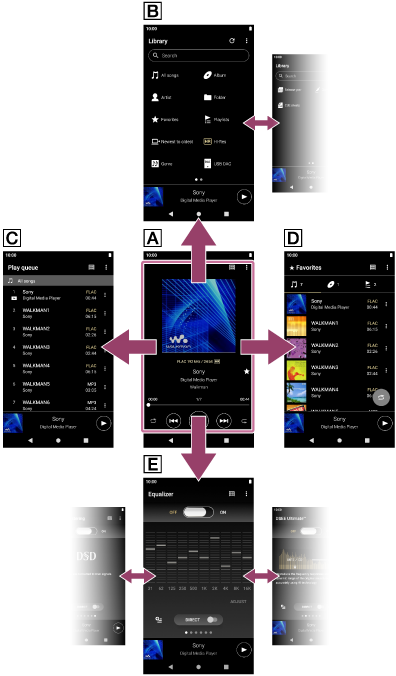
Afspeelscherm
U kunt allerlei informatie voor het momenteel geselecteerde nummer controleren.
 Bibliotheekscherm
U kunt tracks selecteren in het bibliotheekscherm. Nummers worden ingedeeld in verschillende categorieën (zoals [All songs], [Album], [Artist] enz.).
 Afspeelwachtrijscherm
U kunt de lijst met nummers die de speler zal afspelen controleren en bewerken.
 Favorietenscherm
U kunt vooraf de nummers/albums/afspeellijsten controleren die u aan Favorieten hebt toegevoegd.
De volgende bewerkingen kunnen worden uitgevoerd vanaf dit scherm.
- Nummers/albums/afspeellijsten in Favorieten afspelen.
- Nummers/albums/afspeellijsten verwijderen uit Favorieten.
- De weergavevolgorde van nummers/albums/afspeellijsten in Favorieten veranderen.
- Nummers/albums/afspeellijsten in Favorieten toevoegen aan een afspeellijst of de afspeelwachtrij.
 Schermen voor geluidsaanpassingen
U kunt de verschillende geluidsaanpassingen gebruiken.
U kunt maximaal 10 aangepaste geluidsaanpassingen opslaan als [Saved sound settings].
- Equalizer
- DSEE Ultimate™
- DC Phase Linearizer
- Dynamic Normalizer
- Vinyl Processor
- DSD Remastering
Hint
-
U kunt in de bedieningshandleiding ook zien hoe u het scherm kunt omschakelen.
Tik in de volgende volgorde op de menu-items op het afspeelscherm.
 (Options) - [Operation guide].
 -
U kunt de bedieningshandleiding ook raadplegen vanuit het bibliotheekscherm of de schermen voor geluidsaanpassingen.
Tik in de volgende volgorde op de menu-items.
(Options) - [Operation guide].
Minispeler
De minispeler wordt onder aan elk scherm weergegeven (behalve het afspeelscherm). Tik op de minispeler om het afspeelscherm weer te geven.
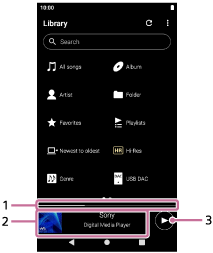
-
Huidige afspeelpositie
Het gebied geeft de afspeelpositie aan binnen het huidige nummer.
-
Albumhoes/titel van nummer/naam artiest
Tik op het gebied om het afspeelscherm weer te geven. Veeg het gebied naar links of naar rechts om naar het begin van het vorige nummer of volgende nummer te gaan.
-
Knop
 (Play)/
 (Pause)
Tik op de knop
(Play) om het afspelen te herhalen.
Tik tijdens het afspelen op de knop (Pause) om het afspelen te pauzeren.

De inhoud van deze Helpgids kan zonder kennisgeving worden gewijzigd als gevolg van updates in de specificaties van het product.
Deze Helpgids is vertaald via een automatisch vertaalsysteem.
