


Beheer van afspeellijsten in "Music player"
U kunt nummers verzamelen en opslaan als een afspeellijst in "Music player".
Deze sectie bevat instructies voor de volgende bewerkingen.
- Een afspeellijst maken in "Music player".
- Luisteren naar een afspeellijst in "Music player".
- Een afspeellijst bewerken in "Music player".
- Een afspeellijst verwijderen in "Music player".
Een afspeellijst maken in "Music player"
U kunt afspeellijsten opslaan in het geheugen van de speler.
-
Op het bibliotheekscherm in "Music player" tikt u op [Playlists].
-
Tik in de volgende volgorde op de menu-items.
 (Options) - [Create new playlist].
 -
Voer de naam van de afspeellijst in en tik op [OK].
-
Voeg nummers toe aan de afspeellijst.
-
Voer een van de volgende handelingen uit.
-
Wanneer "Music player" een nummer afspeelt of pauzeert:
Tik in de volgende volgorde op de menu-items op het afspeelscherm.
(Options) - [Add to playlist].
Tik op de naam van de afspeellijst die u hebt gemaakt. -
Wanneer een lijst (nummers, albums, afspeellijst, enzovoort) wordt weergegeven:
Tik op (Context menu) aan de rechterkant van een item, tik op [Add to playlist] en tik vervolgens op de naam van de afspeellijst die u hebt gemaakt.
-
-
Hint
- U kunt de naam van een afspeellijst wijzigen. Tik op het bibliotheekscherm op (Context menu) aan de rechterkant van de afspeellijst, tik op [Rename playlist], en voer vervolgens de naam van de afspeellijst in.
Luisteren naar een afspeellijst in "Music player"
-
Op het bibliotheekscherm in "Music player" tikt u op [Playlists] om de lijst met afspeellijsten weer te geven.
-
Tik op de gewenste afspeellijst.
-
Tik op het gewenste nummer.
Hint
- U kunt ook luisteren naar afspeellijsten die zijn toegevoegd aan Favorieten op het favorietenscherm.
Selecteer op het favorietenscherm het tabblad van de afspeellijst en tik vervolgens op de gewenste afspeellijst.
Een afspeellijst bewerken in "Music player"
-
Op het bibliotheekscherm in "Music player" tikt u op [Playlists] om de lijst met afspeellijsten weer te geven.
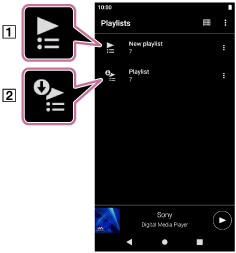
 Afspeellijst gemaakt in "Music player"
 Afspeellijst overgebracht van de computer
 -
Tik op een afspeellijst gemaakt in "Music player" (
) om de lijst met nummers weer te geven. -
Voer een van de volgende handelingen uit.
-
De volgorde van nummers in de afspeellijst wijzigen:
Tik in de volgende volgorde op de menu-items.
(Options) - [Edit song order].
Sleep de pictogrammen voor het herschikken van de volgorde aan de linkerkant van de nummers tot ze in de gewenste volgorde staan. -
Een nummer uit de afspeellijst verwijderen:
Tik
(Context menu) aan de rechterkant van het nummer en tik vervolgens op [Remove from this list].
-
Hint
- U kunt alle nummers verwijderen uit een afspeellijst. Op het bibliotheekscherm tikt u op [Playlists] om de lijst met afspeellijsten weer te geven. Tik op de gewenste afspeellijst en tik in de volgende volgorde op de menuonderdelen.
(Options) - [Remove all].
Bevestig het bericht en tik op [YES].
Een afspeellijst bewerken die vanaf een computer is overgebracht
U kunt een afspeellijst die van een computer is overgebracht () , niet bewerken met "Music player". Als alternatief kunt u een nieuwe afspeellijst maken in "Music player" met dezelfde inhoud als de afspeellijst die vanaf de computer is overgebracht. Die nieuwe afspeellijst kan worden bewerkt.
Voor informatie over de bewerkingen, zie [Afspeellijsten importeren vanaf een Windows-computer, afspeellijsten afspelen in of verwijderen uit "Music player"].
Een afspeellijst verwijderen in "Music player"
-
Op het bibliotheekscherm in "Music player" tikt u op [Playlists] om de lijst met afspeellijsten weer te geven.
-
Tik op
(Context menu) aan de rechterkant van de afspeellijst en tik vervolgens op [Delete]. -
Bevestig het bericht en tik op [YES].
Hint
- U kunt alle afspeellijsten verwijderen. Op het bibliotheekscherm tikt u op [Playlists] om de lijst met afspeellijsten weer te geven.
Tik in de volgende volgorde op de menu-items.
(Options) - [Delete all playlists].
Bevestig het bericht en tik op [YES].

De inhoud van deze Helpgids kan zonder kennisgeving worden gewijzigd als gevolg van updates in de specificaties van het product.
Deze Helpgids is vertaald via een automatisch vertaalsysteem.
