


Избиране на зона на фокус (Focus Area)

Задайте типа рамка за фокусиране, когато снимате с автоматичен фокус. Изберете режима в съответствие с обекта.
- MENU →
 (Фокус) → [Focus Area] → [
 Focus Area] → желана настройка.
Детайли за елементите от менюто
 Wide (Широко):
- Фокусира даден обект, като покрива автоматично целия обхват на екрана. Когато натиснете бутона за затвора наполовина в режим на снимане на снимки, около зоната, която е на фокус, се показва зелена рамка.
 Zone:
Zone:- Изберете зона на монитора, върху която да фокусирате, и продуктът автоматично ще избере зона на фокус.
 Center Fix:
- Фокусира автоматично върху обект в центъра на изображението. Използвайте заедно с функцията за заключване на фокуса, за да създадете желаната композиция.
 Spot: XL (Точково: XL) / Spot: L (Точково: L) /Spot: M (Точково: M) / Spot: S Точково: S) /Spot: XS (Точково XS):
- Позволява ви да придвижите рамката за фокусиране до желана точка на екрана и да фокусирате върху извънредно малък обект в тясна зона.
 Expand Spot:
- Ако продуктът не може да фокусира върху единична избрана точка, той използва фокусните точки около подвижната точка [Spot] като второстепенна зона за фокусиране.
 Custom 1/Custom 2/Custom 3:
- Позволява ви да зададете формата и размера на зоната на фокуса.


 Tracking:
- Тази настройка е налична само когато [Focus Mode] е зададена на [Continuous AF]. Когато бутонът за затвора е натиснат и задържан наполовина, продуктът проследява обекта в рамките на избраната зона за автофокус. Насочете курсора към [Tracking] на екрана за настройка на [Focus Area], след това изберете желаната област за започване на проследяване, като използвате лявата/дясната страна на колелото за управление. Можете също така да преместите началната зона на проследяване до желаната точка, като посочите зоната като [Tracking: Zone] (Проследяване: Зона), [Tracking: Spot XL] (Проследяване: Точково XL) /[Tracking: Spot L] (Проследяване: Точково L) /[Tracking: Spot M] (Проследяване: Точково M) /[Tracking: Spot S] (Проследяване: Точково S) / [Tracking: Spot XS] (Проследяване: Точково XS), [Tracking: Expand Spot] (Проследяване: Разширяване на точка) или [Tracking: Custom 1] (Проследяване: Потребителски 1) до [Tracking: Custom 3](Проследяване: Потребителски 3).
Забележка
- [Focus Area] е фиксирана на [Wide] в следните ситуации:
- [Intelligent Auto] (Интелигентен автоматичен режим)
- [Scene Selection] (Избор на сцена)
- Зоната на фокус може да не светне по време на непрекъснато снимане или когато бутонът за затвора бъде натиснат напълно наведнъж.
- Когато селекторът за режими е настроен на
 (Видео) или
  (Забавен/бърз каданс) или при заснемане на видео, [Tracking] (Проследяване) не може да бъде избрано като [Focus Area] (Зона на фокус).
 - В режим на снимане с постъпково изрязване може да няма възможност за избиране на [Spot: S] (Точково: S) или [Spot: XS] (Точково: XS).
Примери за показване на рамката за фокусиране
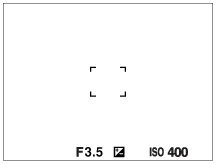
Рамката за фокусиране се различава по следния начин.
При фокусиране върху по-голяма зона
При фокусиране върху по-малка зона
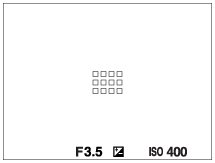
- Когато [Focus Area] е зададена на [Wide] или [Zone], кадърът на фокусиране може да превключи между "При фокусиране върху по-голяма зона" и "При фокусиране върху по-малка зона" в зависимост от обекта или ситуацията.
- Когато [Зона на фокус] е настроено на [Потребителски], фокусната рамка може да превключи на "When focusing on a smaller area" ("При фокусиране върху по-малка зона"), ако вертикалната или хоризонталната страна на зоната на фокус е по-дълга от страната на фокусната рамка за [Spot: XL] (Точково: XL).
За да промените формата и размера на зоната на фокус ([Custom] (Потребителски))
Ако натиснете бутона  (Изтриване) на екрана, когато за [Зона на фокус] е избрана някоя опция от [Custom 1] (Потребителски 1) до [Custom 3] (Потребителски 3), ще се изведе екран за настройване на формата и размера на фокусната рамка. Използвайте селектора за управление/колелото за управление, за да зададете формата и размера на фокусната рамка.
Селектор за управление: променя ширината на фокусната рамка.
Завъртане на колелото за управление: променя височината на фокусната рамка.
- Формата и размерът на фокусната рамка могат да се настроят и с помощта на сензорни операции. Плъзнете четирите ъгъла или страните на фокусната рамка. Можете да увеличите/намалите размера на фокусната рамка и като съберете/раздалечите двата пръста върху монитора.
- Можете да промените позицията на фокусната рамка с горната/долната/лявата/дясната страна на колелото за управление.
- Натиснете бутона (Изтриване), за да върнете формата и размера на фокусната рамка към настройките по подразбиране.
За да преместите зоната за фокусиране
- Когато [Focus Area] (Зона на фокус) е с настройка [Zone] (Зона), [Spot] (Точка) или [Expand Spot] (Разширяване на точка), ако натиснете бутона, към който е присвоена опцията [Focus Standard] (Стандарт на фокус), можете да снимате, докато местите рамката за фокусиране, като използвате горната/долната/лявата/дясната страна на колелото за управление. За да върнете рамката за фокусиране в центъра на монитора, натиснете бутона (Изтриване) (Delete), докато движите рамката. За да промените настройките за снимане с помощта на колелото за управление, натиснете бутона, на който е зададен [Focus Standard].
Съвет
- Когато [Зона на фокус] е настроено на едно от следните, можете да премествате фокусната рамка на по-дълги стъпки, като зададете [Стъпка на преместване на рамката на AF] на [Large] (Голяма).
- [Spot]
- [Expand Spot]
- [Custom 1] (Потребителски 1) - [Custom 3] (Потребителски 3)
- Можете да местите рамката за фокусиране бързо с докосване и влачене върху монитора. Задайте [Touch Operation] на [On], и задайте [Touch Func. in Shooting] (Сензорна функция при снимане) в [Shooting Screen] (Екран за снимане) в [Touch Panel Settings] (Настройки на сензорен панел) на [Touch Focus] (Фокусиране с докосване) предварително.
Забележка
- Не можете да изпълнявате функции, зададени на колелото за управление или потребителския бутон 3, докато движите фокусната рамка.
За временно проследяване на обекта, когато снимате изображения и клипове (Tracking On (Проследяване Вкл.)
Можете временно да промените настройката за [Focus Area] (Зона на фокус) на [Tracking] (Проследяване), докато натискате и задържате персонализирания бутон, на който предварително сте присвоили [Tracking On] (Проследяване Вкл.) с [ Настройки на потребителски клавиш/селектор] или [
 Настройки на потребителски клавиш/селектор]. Настройката за [Focus Area], преди да активирате [Tracking On], ще превключи към еквивалентна настройка на [Tracking].
Например:
| [Focus Area] преди да активирате [Tracking On] |
[Focus Area] докато функцията [Tracking On] е активна |
|---|---|
| [Wide] | [Проследяване: Широко] |
| [Spot: S] | [Tracking: Spot S] |
| [Expand Spot] | [Tracking: Expand Spot] |
Съвет
- Когато опцията [Tracking On + AF On] (Проследяване Вкл. + AF Вкл.) или [Tracking On
 +
+  ] (Проследяване Вкл. + ) е присвоена към потребителски бутон чрез [Настройки на потребителски клавиш/селектор], докато потребителският бутон е натиснат по време на снимане на снимки, автофокусът работи едновременно с проследяването, за да запази обекта на фокус.
[Tracking On + AF On] (Проследяване Вкл. + AF Вкл.): проследява обекта във фокусната зона според настройката за [
Focus Area] (Зона на фокус), преди да сте натиснали потребителския бутон.[Tracking On
+ ] (Проследяване Вкл. + ): проследява обекта в центъра на екрана въпреки настройката за [Focus Area] (Зона на фокус), преди да натиснете потребителския бутон.
Откриване фаза AF
Когато има точки за откриване на фазата AF в зоната на автофокус, продуктът използва комбиниран автофокус за AF с откриване на фазата и контрастен AF.