


Бутон Fn (функция)
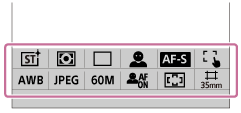
Ако натиснете бутона Fn (функция), докато снимате или възпроизвеждате изображения, на екрана ще се изведе меню (функционално меню), съдържащо често използвани функции), което ще ви позволи да извикате бързо функциите.
Пример за меню за функция
Изведените елементи се различават в зависимост от състоянието на фотоапарата.
Съвет
- Използвайте [
 Настройки на менюто за функции]/[
 Настройки на менюто за функции], за да регистрирате предпочитаните си функции в съответните функционални менюта за снимане на изображения, за снимане на видеа и за възпроизвеждане на изображения. Можете да регистрирате 12 функции към всяко меню с функции.
 - Когато [Touch Operation] (Сензорна операция) е настроено на [On] (Вкл.) и [Shooting Screen] (Екран за снимане) / [Playback Screen] (Екран за възпроизвеждане) в [Touch Panel Settings] (Настройки на сензорен панел) е настроено на [On] (Вкл.), сензорните операции на екрана на менюто с функции са възможни.
- Когато [Touch Operation] (Сензорна операция) е настроено на [On] (Вкл.) и [Shooting Screen] (Екран за снимане) / [Playback Screen](Екран за възпроизвеждане) в [Touch Panel Settings] (Настройки на сензорен панел) е настроено на [On] (Вкл.), можете да отворите също така [Настройки на меню Fn] / [Настройки на меню Fn], като натиснете и задържите иконата във менюто с функции.
- Когато [Swipe Up] (Плъзгане нагоре) в [Shooting Screen] (Екран за снимане) е настроено на [Open the Fn Menu] (Отваряне на меню Fn), функционалното меню може да бъде изведено с помощта на сензорните операции чрез бързо плъзгане нагоре по екрана за снимане. Когато [Playback Screen] (Екран за възпроизвеждане) е настроено на [On] (Вкл.), менюто с функции може да бъде изведено с помощта на сензорните операции чрез бързо плъзгане нагоре по екрана за възпроизвеждане.
- Плъзнете надолу от областта извън менюто с функции или докоснете областта извън менюто с функции, за да го затворите.
- Натиснете бутона Fn (функция).
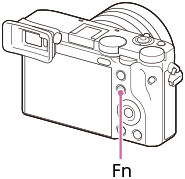
- В екрана за снимане натиснете няколкократно DISP (Настройка на дисплея) на колелото за управление, за да се изведе режим на екран, различен от [
 За визьор], и след това натиснете бутона Fn.
- В екрана за снимане натиснете няколкократно DISP (Настройка на дисплея) на колелото за управление, за да се изведе режим на екран, различен от [
- Натиснете горната/долната/лявата/дясната страна на диска за управление, за да изберете функция за задаване.
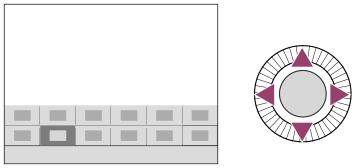
- Изберете желаната настройка чрез завъртане на колелото за управление, след това натиснете центъра му.
- Някои функции могат да бъдат настроени фино чрез колелото за управление.
- Натиснете центъра на колелото за управление.
Използване на бутона Fn в екрана [За визьор]
Ако натиснете бутона Fn, докато мониторът е настроен на [За визьор], можете директно да управлявате елементи, които искате да промените.
В автоматичен режим
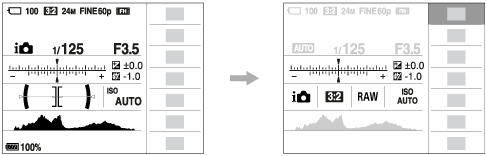
В режим P/A/S/M
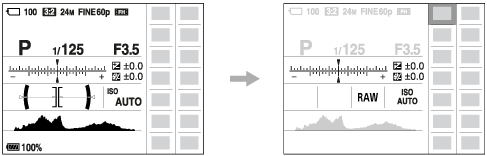
- Показаното съдържание и позициите му в илюстрациите са само с цел насока и може да се различават от реалното показване.
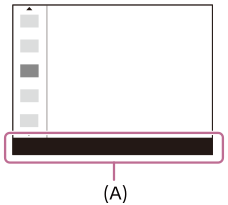
За да регулирате настройки от специално предназначените екрани за настройка
Изберете иконата за желаната функция, след което натиснете центъра на диска за управление. Ще се покаже специализираният екран за настройките на функцията. Следвайте ръководството за управление (A), за да регулирате настройките.
Забележка
- Елементи, които са оцветени в сиво на екрана [За визьор], не могат да бъдат променени чрез натискане на бутона Fn.
- В екрана [За визьор] не можете да извършвате фини настройки, като например [Творчески изглед] или [Профил на картина]. За да конфигурирате тези настройки или да проверите ефектите от настройките върху монитора, отворете съответния екран за настройки.
TP1001753098