


Tarkennusalueen valinta (Tarkennusalue)

Määritä tarkennuskehyksen tyyppi, kun kuvataan automaattitarkennuksella. Valitse tila kohteen mukaan.
- MENU →
 (Tarkennus) → [Tarkennusalue] → [
 Tarkennusalue] → haluttu asetus.
Valikkokohteen tiedot
-
 Laaja:
 - Tarkentaa kohteeseen koko näytön alueella automaattisesti. Kun suljinpainike painetaan puoliväliin valokuvaustilassa, tarkennetun alueen ympärille tulee näkyviin vihreä kehys.
-
-
 Vyöhyke:
 - Valitse monitorista vyöhyke, johon tarkennetaan, niin tuote valitsee tarkennusalueen automaattisesti.
-
-
 Kiint. keskikohta:
 - Tarkentaa automaattisesti kohteeseen kuvan keskellä. Käytä yhdessä tarkennuksen lukitustoiminnon kanssa haluamasi sommittelun luomista varten.
-
-
 Piste: XL/Piste: L/Piste: M/Piste: S/Piste: XS
:
Piste: XL/Piste: L/Piste: M/Piste: S/Piste: XS
: - Voit siirtää tarkennuskehyksen haluamaasi kohtaan näytössä ja tarkentaa erittäin pieneen kohteeseen kapealla alueella.
-
-
 Laajenn. piste:
 - Jos tuote ei voi tarkentaa yhteen valittuun pisteeseen, se käyttää [Piste]-kohdan ympärillä olevia tarkennuspisteitä toissijaisena prioriteettialueena tarkennusta varten.
-
-
 Oma 1/Oma 2/Oma 3:
 - Voit asettaa tarkennusalueen muodon ja koon.
-
-


 Seuranta:
-
Asetus on käytettävissä vain, kun [Tarkennustila]-asetukseksi on valittu [Jatkuva AF].
Kun suljinpainike pidetään painettuna, tuote seuraa kohdetta valitun automaattitarkennusalueen sisällä. Osoita kohdistimella [Tarkennusalue]-asetusnäytön kohtaa [Seuranta] ja valitse haluttu alue seurannan aloittamista varten käyttämällä kiekkopainikkeen vasenta/oikeaa puolta.
Voit siirtää seurannan aloitusalueen haluamaasi pisteeseen myös määrittämällä alueen asetukseksi [Seuranta: Vyöhyke], [Seuranta: Piste XL]/[Seuranta: Piste L]/[Seuranta: Piste M]/[Seuranta: Piste S]/[Seuranta: Piste XS], [Seuranta: Laajennettu piste] tai [Seuranta: Oma 1] – [Seuranta: Oma 3].
Huomautus
-
Asetukseksi [Tarkennusalue] lukitaan [Laaja] seuraavissa tilanteissa:
- [Älykäs autom.]
- [Valotusohjelma]
- Tarkennusalue ei välttämättä syty jatkuvan kuvauksen aikana tai kun suljinpainike painetaan kerralla pohjaan.
-
Kun tilapyörä on asennossa
 (Video) tai
  (H&N liike) tai videokuvauksen aikana, vaihtoehtoa [Seuranta] ei voi valita [Tarkennusalue] -asetukseksi.
- Porrastetussa rajauskuvaustilassa vaihtoehtoa [Piste: S] tai [Piste: XS] ei välttämättä voida valita.
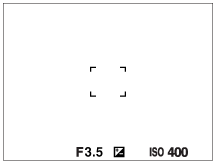
Esimerkkejä tarkennuskehyksen näytöstä
Tarkennuskehys vaihtelee seuraavasti.
Kun tarkennetaan suurelle alueelle
Kun tarkennetaan pienelle alueelle
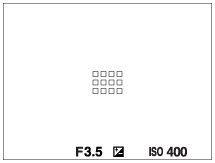
- Kun [Tarkennusalue]-asetukseksi on valittu [Laaja] tai [Vyöhyke], tarkennuskehys voi vaihdella vaihtoehtojen ”Kun tarkennetaan suurelle alueelle” ja ”Kun tarkennetaan pienelle alueelle” välillä kohteen tai tilanteen mukaan.
-
Kun [Tarkennusalue]-asetukseksi on valittu [Oma], tarkennuskehykseksi voi muuttua ”Kun tarkennetaan pienelle alueelle”, jos tarkennusalueen pysty- tai vaakasivu on pidempi kuin [Piste: XL] -tarkennuskehyksen sivu.
Tarkennusalueen muodon ja koon vaihtaminen ([Oma])
Jos painat  (Poista) -painiketta näytössä, kun jokin vaihtoehto väliltä [Oma 1]–[Oma 3] on valittuna [Tarkennusalue]-asetukseksi, näyttö tarkennuskehyksen muodon ja koon asettamista varten tulee näkyviin. Käytä säätöpainiketta/kiekkopainiketta tarkennuskehyksen muodon ja koon asettamiseen.
Säätöpainike: muuttaa tarkennuskehyksen leveyttä.
Kiekkopainikkeen kiertäminen: muuttaa tarkennuskehyksen korkeutta.
- Tarkennuskehyksen muoto ja koko voidaan asettaa myös kosketustoiminnoilla. Vedä tarkennuskehyksen neljää kulmaa tai sivua. Voit myös suurentaa tai pienentää tarkennuskehyksen kokoa loitontamalla/lähentämällä monitorin kuvaa.
- Voit muuttaa tarkennuskehyksen sijaintia painamalla kiekkopainikkeen ylä-/ala-/vasenta/oikeaa puolta.
- Painamalla (Poista) -painiketta palautat tarkennuskehyksen muodon ja koon oletusasetukset.
Tarkennusalueen siirtäminen
-
Kun [Tarkennusalue]-asetukseksi on valittu [Vyöhyke], [Piste] tai [Laajenn. piste] ja painetaan painiketta, johon [Vakiotarkennus] on määritetty, voidaan kuvata samalla, kun tarkennuskehystä siirretään, käyttämällä kiekkopainikkeen ylä-/ala-/vasenta/oikeaa puolta. Kun haluat palauttaa tarkennuskehyksen monitorin keskelle, paina (poista) -painiketta samalla, kun siirrät kehystä. Jos haluat muuttaa kuvausasetuksia käyttämällä kiekkopainiketta, paina painiketta, johon [Vakiotarkennus] on määritetty.
Vihje
-
Kun [Tarkennusalue]-asetukseksi on valittu jokin seuraavista, voit siirtää tarkennuskehystä pidemmän matkan yhdellä kertaa määrittämällä [AF-keh. liikem.] -asetukseksi [Suuri].
- [Piste]
- [Laajenn. piste]
- [Oma 1] – [Oma 3]
- Tarkennuskehystä voidaan siirtää nopeasti koskettamalla ja vetämällä sitä monitorissa. Valitse [Kosketustoiminto]-asetukseksi [Käytössä] ja valitse [Kosketusnäyttö-aset.]-kohdan [Kuvausnäyttö]-kohdassa [Kuvauks. kosketust.]-asetukseksi [Kosketustarken.] etukäteen.
Huomautus
- Kiekkopainikkeeseen tai mukautettuun painikkeeseen 3 määritettyjä toimintoja ei voi käyttää, kun tarkennuskehystä siirretään.
Kohteen seuraaminen tilapäisesti, kun kuvataan valokuvia ja videoita (Seuranta käytössä)
Voit vaihtaa tilapäisesti [Tarkennusalue]-asetukseksi [Seuranta] pitämällä painettuna mukautettua näppäintä, johon [Seuranta käytössä] [ Oma p./valit. -as.] tai [
 Oma p./valit. -as.] on määritetty etukäteen.
[Tarkennusalue]-asetus ennen vaihtoehdon [Seuranta käytössä] aktivointia vaihtuu vastaavaksi [Seuranta]-asetukseksi.
Oma p./valit. -as.] on määritetty etukäteen.
[Tarkennusalue]-asetus ennen vaihtoehdon [Seuranta käytössä] aktivointia vaihtuu vastaavaksi [Seuranta]-asetukseksi.
Esimerkki:
|
[Tarkennusalue] ennen vaihtoehdon [Seuranta käytössä] aktivoimista |
[Tarkennusalue], kun vaihtoehto [Seuranta käytössä] on aktiivinen |
|---|---|
| [Laaja] | [Seuranta: Laaja] |
| [Piste: S] | [Seuranta: Piste S] |
| [Laajenn. piste] | [Seuranta: Laajennettu piste] |
Vihje
- Kun [Seur. käyt. + AF käyt.] tai [Seur. käyt.
 +
+  ] on määritetty mukautettuun näppäimeen valitsemalla [Oma p./valit. -as.] ja mukautettua näppäintä painetaan valokuvauksen aikana, automaattinen tarkennus toimii samanaikaisesti seurannan kanssa pitääkseen kohteen tarkennettuna.
[Seur. käyt. + AF käyt.]: seuraa kohdetta tarkennusalueella [
Tarkennusalue]-asetuksen mukaisesti ennen mukautetun näppäimen painamista.[Seur. käyt.
+ ]: seuraa kohdetta näytön keskellä [Tarkennusalue]-asetuksesta riippumatta ennen mukautetun näppäimen painamista.
Vaiheentunnistus-AF
Kun automaattitarkennusalueella on vaiheentunnistus-AF-pisteitä, tuote käyttää vaiheentunnistukseen perustuvan automaattitarkennuksen ja kontrastiin perustuvan automaattitarkennuksen yhdistelmää.