


Ikone dodirnih funkcija
Neke funkcije imaju ikone za dodirne radnje (ikone dodirnih funkcija). Postavke funkcija možete izvršiti ili promijeniti dodirom na ikone.
Postavke za korištenje ikona funkcija dodira
- [Touch Operation]: [On]
- [Shooting Screen] pod [Touch Panel Settings]:
- Postaviti [Shooting Screen] to [On].
- [Swipe Right] ili [Swipe Left] → željena postavka.
Za prikaz/skrivanje ikona funkcija dodira
Prijeđite prstom udesno ili ulijevo na zaslonu u stanju pripravnosti za snimanje. Ikone funkcija dodira prikazat će se na lijevoj i desnoj strani zaslona prema postavkama za [Swipe Right] i [Swipe Left] pod [Shooting Screen].
Za skrivanje ikona dodirnih funkcija povucite zaslon u suprotnom smjeru od smjera u kojem su se ikone prikazale.
Primjeri prikaza ikona funkcija dodira i funkcije svake ikone
Primjeri prikazuju prikaz kada postavite ikone da se pojavljuju i na lijevoj i na desnoj strani.
Tijekom snimanja fotografija
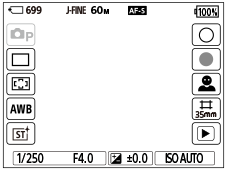
Ikone na lijevoj strani:  Shoot Mode, Drive Mode,
  Focus Area, White Balance, Creative Look*
Ikone na desnoj strani: Snima fotografiju, započinje snimanje videozapisa, Recog. Target Select, Step Crop Shooting, prebacuje se na zaslon za reprodukciju**
*Kad je način snimanja postavljen na [Intelligent Auto] ili [Scene Selection], ikona se mijenja na ikonu postavke  (prilagodba slike).
**Gumb oznake snimke prikazuje se čak i tijekom snimanja videozapisa u načinu snimanja fotografija kako bi se oznake snimke mogle postaviti za videozapis koji se snima.
Tijekom snimanja videozapisa
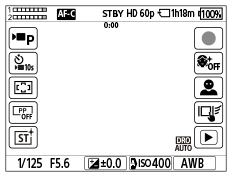
Ikone na lijevoj strani:  Shoot Mode, Self-timer, Focus Area, Picture Profile, Creative Look*
Ikone na desnoj strani: pokreću snimanje videozapisa, Soft Skin Effect, Recog. Target Select, Touch Func. in Shooting, prebacuje na zaslon za reprodukciju**
*Kad je način snimanja postavljen na [Intelligent Auto], ikona se mijenja na ikonu postavke (prilagodba slike).
**Gumb za oznake snimke prikazuje se tijekom snimanja videozapisa kako bi se oznake snimke mogle postaviti za videozapis koji se snima.
Savjet
- Kada se MENU →
 (Setup) → [Touch Operation] → [Touch Panel Settings] → [Playback Screen] postavi na [On], ikone dodirnih funkcija na zaslonu reprodukcije se uvijek prikazuju.