


Selecionar a área de focagem (Área de Focagem)

Defina o tipo de moldura de focagem quando fotografar com a focagem automática. Selecione o modo de acordo com o motivo.
- MENU →
 (Focagem) → [Área de focagem] → [
 Área de Focagem] → definição desejada.
Detalhes do item do Menu
-
 Grande:
 - Foca num motivo abrangendo automaticamente toda a amplitude do ecrã. Quando carrega até meio no botão do obturador no modo de fotografia de imagem fixa, visualiza-se uma moldura verde em torno da área que está focada.
-
-
 Zona:
Zona: - Selecione uma zona no monitor para focar e o produto selecionará automaticamente uma área de focagem.
-
-
 Fixar no centro:
 - Foca automaticamente num motivo no centro da imagem. Use juntamente com a função de bloqueio de foco para criar a composição que pretende.
-
-
 Ponto: XL/Ponto: L/Ponto: M/Ponto: S/Ponto: XS
:
Ponto: XL/Ponto: L/Ponto: M/Ponto: S/Ponto: XS
: - Permite-lhe deslocar o quadro de focagem para um ponto desejado no ecrã e focar num motivo extremamente pequeno numa área estreita.
-
-
 Expandir ponto:
 - Se o produto não conseguir focar num único ponto selecionado, usa os pontos de focagem em torno do [Ponto] como área de prioridade secundária para focagem.
-
-
 Personalizado 1/Personalizado 2/Personalizado 3:
 - Permite definir a forma e o tamanho da área de focagem.
-
-


 Seguimento:
-
Esta definição está disponível apenas quando o [Modo Focagem] estiver definido para [AF Contínua].
Quando o botão do obturador for carregado e mantido carregado até meio, o produto segue o motivo dentro da área selecionada de foco automático. Aponte o cursor a [Seguimento] no ecrã de definição [Área de Focagem] e depois selecione a área desejada para iniciar o seguimento usando os lados esquerdo/direito do seletor de controlo.
Pode também deslocar a área de início de seguimento para o ponto desejado, designando a área como [Seguimento: Zona], [Seguimento: Ponto XL]/[Seguimento: Ponto L]/[Seguimento: Ponto M]/[Seguimento: Ponto S]/[Seguimento: Ponto XS], [Seguimento: Expandir ponto], ou [Seguimento: Personalizado 1] através de [Seguimento: Personalizado 3].
Nota
-
[Área de Focagem] está bloqueada para [Grande] nas seguintes situações:
- [Auto inteligente]
- [Seleção de cena]
- A área de focagem pode não acender durante fotografia contínua ou quando o botão do obturador for carregado completamente de uma vez só.
-
Quando o seletor de modo estiver definido para
 (Vídeo) ou
  (Câmara L&R) ou durante gravação de filmes, [Seguimento] não pode ser selecionado como [Área de Focagem].
- No modo de fotografia de recorte progressivo, [Ponto: S] ou [Ponto: XS] podem não ser selecionáveis.
Exemplos da visualização do quadro de focagem
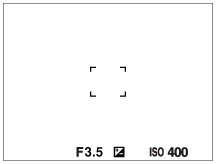
O quadro de focagem difere da seguinte forma.
Quando focar numa área maior
Quando focar numa área mais pequena
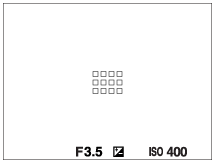
- Quando [Área de Focagem] estiver definido para [Grande] ou [Zona], a moldura de focagem pode alternar entre “Quando focar numa área maior” e “Quando focar numa área mais pequena”, dependendo do motivo ou da situação.
-
Quando [Área de Focagem] estiver definida para [Personalizado], a moldura de focagem pode mudar para “Quando focar uma área mais pequena” se o lado vertical ou horizontal da área de focagem for mais longo do que o lado lateral da moldura de focagem para o [Ponto: XL].
Para alterar a forma e o tamanho da área de focagem ([Personalizado])
Se carregar no botão  (Apagar) no ecrã quando uma opção de [Personalizado 1] para [Personalizado 3] for selecionada para [Área de Focagem], será apresentado um ecrã para definir a forma e o tamanho da moldura de focagem. Utilize o seletor de comando/seletor de controlo para definir a forma e o tamanho da moldura de focagem.
Seletor de comando: altera a largura da moldura de focagem.
Rodar o seletor de controlo: altera a altura da moldura de focagem.
- A forma e o tamanho da moldura de focagem também podem ser definidos usando operações de toque. Arraste os quatro cantos ou as laterais da moldura de focagem. Também pode ampliar/reduzir o tamanho da moldura de focagem afastando/aproximando os dedos no monitor.
- Pode mudar a posição da moldura de focagem com a parte superior/inferior/esquerda/direita do seletor de controlo.
- Carregue no botão (Apagar) para voltar a colocar a forma e o tamanho da moldura de focagem nas definições padrão.
Para deslocar a área de focagem
-
Quando [Área de Focagem] estiver definida para [Zona], [Ponto] ou [Expandir ponto], se carregar no botão ao qual [Focagem standard] está atribuída, pode fotografar enquanto desloca o quadro de focagem usando os lados superior/inferior/esquerdo/direito do seletor de controlo. Para devolver o quadro de focagem para o centro do monitor, carregue no botão (Apagar) enquanto desloca o quadro. Para alterar as definições de fotografia usando o seletor de controlo, carregue no botão ao qual [Focagem standard] está atribuída.
Sugestão
-
Quando [Área de Focagem] estiver definida para uma das seguintes opções, pode mover a moldura de focagem sobre uma distância maior de cada vez definindo [Qtd desl. mold.AF] para [Grande].
- [Ponto]
- [Expandir ponto]
- [Personalizado 1] - [Personalizado 3]
- Pode deslocar o quadro de focagem rapidamente tocando e arrastando nele no monitor. Defina [Funcionamento Tátil] para [Lig.], e defina [Função tátil em Foto.] em [Ecrã de fotografia] em [Defin. de painel tátil] para [Foc. por toque] previamente.
Nota
- Não pode executar funções atribuídas ao seletor de controlo ou ao botão personalizado 3 enquanto desloca o quadro de focagem.
Para seguir o motivo temporariamente ao fotografar imagens fixas e filmes (Seguimento ligado)
Pode mudar temporariamente a definição de [Área de Focagem] para [Seguimento] ao mesmo tempo que mantém carregada a tecla personalizada à qual atribuiu [Seguimento ligado] com [ Def. tec. pers./sel.] ou [
 Def. tec. pers./sel.] previamente.
A definição [Área de Focagem] antes de ter ativado [Seguimento ligado] muda para a definição equivalente [Seguimento].
Def. tec. pers./sel.] previamente.
A definição [Área de Focagem] antes de ter ativado [Seguimento ligado] muda para a definição equivalente [Seguimento].
Por exemplo:
|
[Área de Focagem] antes de ativar [Seguimento ligado] |
[Área de Focagem] enquanto [Seguimento ligado] está ativo |
|---|---|
| [Grande] | [Seguimento: Grande] |
| [Ponto: S] | [Seguimento: Ponto S] |
| [Expandir ponto] | [Seguimento: Expandir ponto] |
Sugestão
- Quando [Seguim. lig. + AF lig.] ou [Seg. ligado
 +
+  ] for atribuído a uma tecla personalizada utilizando [Def. tec. pers./sel.], enquanto a tecla personalizada estiver carregada durante a gravação de imagens fixas, a focagem automática funciona em simultâneo com o seguimento, para manter o motivo focado.
[Seguim. lig. + AF lig.]: Segue o motivo na área de focagem de acordo com a definição de [
Área de Focagem] antes de carregar na tecla personalizada.[Seg. ligado
+ ]: Segue o motivo no centro do ecrã independentemente da definição de [Área de Focagem] antes de ter carregado na tecla personalizada.
Deteção de fase AF
Quando houver pontos de deteção de fase AF dentro da área de foco automático, o produto usa a combinação do foco automático da deteção de fase AF e contraste AF.