


Gumb MENU
Zaslon z menijem se prikaže ob pritisku gumba MENU. Na zaslonu z menijem lahko spremenite vse nastavitve, povezane z delovanjem fotoaparata, vključno z zajemanjem posnetkov in predvajanjem, ali izvedete posamezno funkcijo.
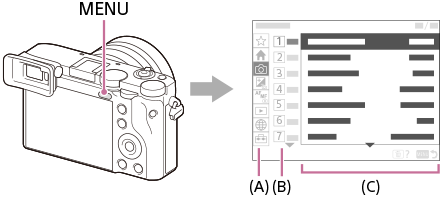
(A) Zavihek v meniju
Zavihki v meniju so razvrščeni glede na namen uporabe, na primer zajemanje posnetkov, predvajanje, omrežne nastavitve itd.
(B) Skupina v meniju
V vsakem zavihku so elementi menija razvrščeni v skupine glede na njihovo funkcijo.
Številka, ki je dodeljena skupini, je serijska številka v zavihku. To številko uporabite, če želite ugotoviti lokacijo skupine, ki se uporablja.
(C) Element menija
Izberite funkcijo, ki jo želite nastaviti ali izvesti.
Namig
- Ime izbranega zavihka ali skupine je prikazano na vrhu zaslona.
- Ko je možnost [Touch Operation] nastavljena na [On] in je možnost [Menu Screen] v [Touch Panel Settings] nastavljena na [On], je na zaslonu z menijem možno upravljanje na dotik.
Osnove upravljanja zaslona z menijem
- Pritisnite gumb MENU, da prikažete zaslon menija.
- Za premikanje po menijih in iskanje želenega elementa menija pritisnite zgornji/spodnji/levi/desni del izbirnega kolesca.
- Prikazani elementi menija se razlikujejo med načini fotografiranja in načini snemanja videoposnetkov.
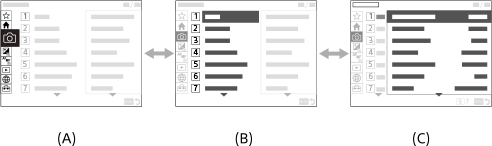
(A) Zavihki v meniju
(B) Skupine v meniju
(C) Elementi menija
- Prikazani elementi menija se razlikujejo med načini fotografiranja in načini snemanja videoposnetkov.
- Pritisnite sredino izbirnega kolesca, da izberete element menija.
Na monitorju se za izbrani element prikaže zaslon z nastavitvami ali izvršilni zaslon.
- Izberite parameter ali izvedite funkcijo.
- Če želite spreminjanje parametra preklicati, pritisnite gumb MENU in se vrnite na prejšnji zaslon.
- Pritisnite gumb MENU, da zaprete zaslon z menijem.
Vrnili se boste na zaslon za zajemanje ali predvajanje.
Namig
- V zavihku
 (Main) si lahko ogledate seznam trenutnih nastavitev zajemanja posnetkov. Izberite vrednost nastavitve v zavihku, da odprete ustrezen element menija in spremenite vrednost nastavitve.
 - Zaslon z menijem lahko prikažete tako, da funkcijo [MENU] dodelite tipki po meri z uporabo možnosti [
 Custom Key/Dial Set.] ali [
 Custom Key/Dial Set.], nato pa pritisnete to tipko.
Odnos med načinom zajemanja posnetkov in zaslonom z menijem
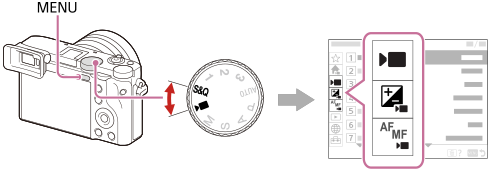
Skupine in elementi v meniju, ki so prikazani v zavihkih [Main], [Shooting], [Exposure/Color] in [Focus], se razlikujejo glede na način zajemanja posnetkov.
Načini fotografiranja (AUTO/P/A/S/M)
- Prikazani so elementi menija za fotografiranje.*
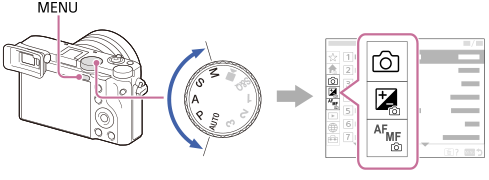
* Ker lahko z ikono funkcije za upravljanje na dotik zajemate videoposnetke celo v načinu fotografiranja, so prikazani tudi nekateri osnovni elementi menija za videoposnetke.
Načini snemanja videoposnetkov ( /S&Q)
- Prikazani so elementi menija za snemanje videoposnetkov.
Oznaka z obvestilom
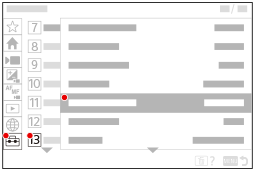
- Če je na voljo novejša programska oprema za fotoaparat, se bo prek zavihkov
 (Setup), [Setup Option] in [Version] na zaslonu z menijem pojavila rdeča oznaka z obvestilom, da je na voljo posodobitev.
 - Če je možnost [Screen Reader] nastavljena na [On] in so na voljo najnovejši podatki bralnika zaslona, se bo prek zavihkov (Setup), [
 Accessibility], [Screen Reader] in [Screen Reader Language] na zaslonu z menijem pojavila rdeča oznaka z obvestilom.
Ikone, ki so uporabljene v "Vodniku za pomoč"
 : elementi menija, ki so prikazani v načinih fotografiranja (AUTO/P/A/S/M)
 : elementi menija, ki so prikazani v načinih snemanja videoposnetkov (Movie/S&Q)
 : elementi menija, ki so prikazani v načinih fotografiranja in načinih snemanja videoposnetkov