


Snemanje videoposnetkov
Z namenskimi elementi menija za videoposnetke lahko nastavite obliko zapisa za snemanje in osvetlitev ter posnamete videoposnetek.
- Gumb za izbiro načina nastavite na
 (Movie).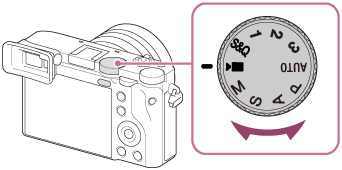
- Pritisnite sprožilo (A) in začnite zajemati posnetke.
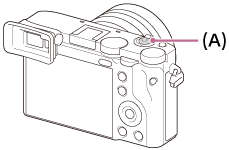
- Če želite zaustaviti zajemanje posnetkov, znova pritisnite sprožilo.
Snemanje z ikonami funkcije za upravljanje na dotik
Namesto s pritiskom sprožila lahko začnete zajemati tudi z dotikom ikone na zaslonu. Po zaslonu podrsajte levo ali desno, da prikažete ikone funkcije za upravljanje na dotik, nato pa se dotaknite ikone funkcije za upravljanje na dotik  (začetek zajema posnetkov). Zajeto sliko si lahko ogledate z dotikom ikone
  (preklop na zaslon predvajanja).
Za podrobnosti o tem, kako prikazati ikone funkcije za upravljanje na dotik, glejte "Ikone funkcije za upravljanje na dotik".
Prilagajanje svetlosti slike, barvnega tona itd. ( My Image Style)
Po zaslonu podrsajte levo ali desno, da se na zaslonu za zajemanje posnetkov prikažejo ikone funkcije za upravljanje na dotik, nato pa se dotaknite ikone (prilagoditev slike). Možnosti  (Background Defocus),
  (Brightness),
  (Color) in [
 Creative Look] lahko nastavite po svojih željah. Dotaknite se vsake ikone na dnu zaslona, da nastavite posamezni element.
Za podrobnosti glejte »Adjusting images in the auto mode (My Image Style)«.
Izbira formata zapisovanja (  File Format)
Ločljivost in stopnja združljivosti se razlikujeta glede na format zapisovanja (XAVC S 4K/XAVC S HD/XAVC S-I 4K/XAVC S-I HD). Format izberite v skladu z namenom videoposnetka, ki ga boste posneli.
Izbira hitrosti sličic ali kakovosti slike ( Movie Settings)
Hitrost sličic določa, kako tekoče naj bo gibanje v videoposnetkih. ([Movie Settings] → [Rec Frame Rate])
Kakovost slike se spreminja z bitno hitrostjo. ([Movie Settings] → [Record Setting])
Če je bitna hitrost velika, bo količina informacij naraščala in lahko snemate visokokakovostne videoposnetke. Posledica tega bo po drugi strani večja količina podatkov.
Hitrost sličic in bitno hitrost izberite glede na svoj okus in namen.
Prilagajanje osvetlitve ( Shoot Mode)
Način osvetlitve lahko izberete v [Shoot Mode]. Način osvetlitve izberete s kombinacijo hitrosti zaklopa in vrednosti zaslonke.
Če omogočite [Touch AE] v možnosti [Touch Func. in Shooting], lahko prav tako prilagodite osvetlitev na območju, ki ste se ga dotaknili.
Izbira načina ostrenja ( Focus Mode/ Focus Area)
Izberite nastavitev  (Continuous AF) ali
  (Manual Focus) za možnost [Focus Mode]. Z nastavitvijo možnosti [Focus Area] lahko določite območje ostrenja.
Tudi med zajemanjem posnetkov z ročnim ostrenjem lahko na naslednje načine začasno preklopite na samodejno ostrenje.
- Pritisnite tipko po meri, ki ji je dodeljena funkcija [Subject Recognition AF].
- Dotaknite se subjekta na zaslonu. (Ko je možnost [Touch Func. in Shooting] v [Shooting Screen] nastavljena na [Touch Focus] ali [Touch Tracking].)
Snemanje zvoka videoposnetkov v 4 kanalih
Na večvmesniški nastavek fotoaparata pritrdite originalno dodatno opremo Sony, ki podpira 4-kanalno in 24-bitno snemanje zvoka.
Namig
- Želeni tipki lahko dodelite tudi funkcijo začetka/zaustavitve snemanja videoposnetka.
- Med snemanjem videoposnetkov lahko spremenite nastavitve za občutljivost ISO, izravnavo osvetlitve in območje ostrenja.
- Med snemanjem videoposnetkov se lahko posnamejo tudi zvoki delovanja fotoaparata in objektiva. Da preprečite snemanje zvokov, nastavite možnost [Audio Recording] na [Off].
- Ko je možnost [Auto Power OFF Temp.] nastavljena na [High], fotoaparat lahko snema videoposnetke še naprej, tudi če se zelo segreje.
Opomba
- Po fotografiranju se prikaže ikona, ki označuje, da se podatki zapisujejo. Dokler je ta ikona prikazana, ne odstranjujte pomnilniške kartice.
- S snemanjem videoposnetkov ne morete začeti med zapisovanjem podatkov. Počakajte, da se zaključi zapisovanje podatkov in prikaže oznaka "STBY" (v stanju pripravljenosti), preden začnete s snemanjem videoposnetka.
- Če se pojavi ikona
 (opozorilna ikona za pregrevanje), je narasla temperatura fotoaparata. Izklopite fotoaparat in ga ohladite ter počakajte, da bo znova pripravljen za snemanje.
 - Temperatura fotoaparata ponavadi naraste, ko dlje časa snemate videoposnetke, in začutili boste, da je fotoaparat topel. Ne gre za okvaro. Dodatno, [Internal temp. high. Allow it to cool.]. V takšnih primerih fotoaparat ugasnite in ga ohladite ter počakajte, da bo znova pripravljen za snemanje.
- Glede neprekinjenega časa zajemanja videoposnetkov glejte poglavje »Čas snemanja videoposnetkov«. Ko je zajemanje videoposnetka zaključeno, lahko z vnovičnim pritiskom sprožila zajamete naslednji videoposnetek. Odvisno od temperature izdelka ali baterije se snemanje lahko ustavi, da se zaščiti izdelek.
- Med snemanjem videoposnetka ni mogoče posneti fotografij. Če želite iz prizora med snemanjem videoposnetka ustvariti fotografijo, uporabite funkcijo [
 AutoCreateStillImage].