


Ekran sa tastaturom
Kada je potrebno da ručno unesete znakove, na ekranu će se prikazati tastatura. Za primere funkcija koje koriste tastaturu, pogledajte „Srodna tema“ na dnu ove stranice.
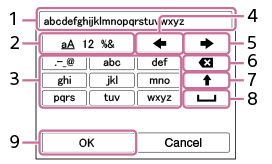
- Polje za unos
Ovde se prikazuju znakovi koje ste uneli. - Prebacivanje između tipova znakova
Svaki put kada pritisnete ovaj taster, tip znakova će se prebacivati između slova, brojeva i simbola. - Tastatura
Svaki put kada pritisnete ovaj taster, znakovi koji su dodeljeni tom tasteru će se prikazivati jedan po jedan po redu. Da biste promenili slova sa malih na velika slova, pritisnite (strelica nagore).
  (Strelica nalevo)
Pomera kursor u polju za unos ulevo. (strelica nadesno)
Pomera kursor u polju za unos udesno. Ovaj taster se takođe koristi za finalizaciju unosa karaktera koji se uređuje i prelazak na sledeći znak. (Brisanje)
Briše znakove koji se nalaze ispred pokazivača.- (strelica nagore)
Prebacuje slovo na veliko ili malo.  (razmak)
Unosi razmak.- OK
Pritisnite ovaj taster nakon unosa znakova da biste dovršili unete karaktere.
Procedura za unos abecednih znakova je objašnjena u nastavku.
- Koristite kontrolni točkić da pomerite kursor na željeni taster.
- Svaki put kada pritisnete sredinu kontrolnog točkića, znakovi će se promeniti.
- Da biste slovo prebacili na velika ili mala slova, pritisnite (strelica nagore).
- Kada se pojavi znak koji želite da unesete, pritisnite (strelica nadesno) da biste potvrdili karakter.
- Obavezno potvrdite jedan po jedan znak. Ako znak nije potvrđen, ne možete uneti sledeći znak.
- Čak i ako ne pritisnete (strelica nadesno), uneti znak će biti automatski potvrđen nakon nekoliko sekundi.
- Kada završite sa unosom svih znakova, pritisnite [OK] za finalizaciju unetih znakova.
- Da biste otkazali unos, izaberite [Cancel].
TP1001785383