


ขณะนำเข้าภาพนิ่ง/ภาพเคลื่อนไหวไปยังคอมพิวเตอร์
ท่านสามารถนำเข้าภาพนิ่งและภาพเคลื่อนไหวที่ท่านถ่ายไปยังคอมพิวเตอร์ได้โดยไม่ต้องใช้แอปพลิเคชันบนคอมพิวเตอร์
วิธีการนำเข้าภาพไปยังคอมพิวเตอร์
มีวิธีการนำเข้าภาพนิ่ง/ภาพเคลื่อนไหวสองวิธี ดังต่อไปนี้
วิธีการเรียกดูภาพนิ่ง/ภาพเคลื่อนไหวบนคอมพิวเตอร์
ท่านสามารถเรียกดูภาพนิ่ง/ภาพเคลื่อนไหวบนการ์ดหน่วยความจำได้โดยตรงโดยใช้ Explorer (Windows) หรือ Finder (Mac)
การนำเข้าภาพโดยใช้สาย USB
-
เชื่อมต่อกล้องกับคอมพิวเตอร์
เชื่อมต่อกล้องกับคอมพิวเตอร์โดยใช้สาย USB สำหรับรายละเอียด โปรดดูที่ “การเชื่อมต่อกล้องเข้ากับคอมพิวเตอร์”
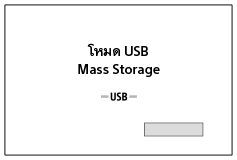
เมื่อเชื่อมต่อสำเร็จ หน้าจอต่อไปนี้จะแสดงบนกล้อง
-
ดำเนินการต่าง ๆ บนคอมพิวเตอร์
เรียกดูพื้นที่จัดเก็บของกล้องโดยใช้ Explorer (Windows) หรือ Finder (Mac)
เปิดโฟลเดอร์ภาพในพื้นที่จัดเก็บของกล้อง เลือกภาพ จากนั้นคัดลอกไปยังคอมพิวเตอร์ของท่าน
ตัวอย่างโครงสร้างโฟลเดอร์
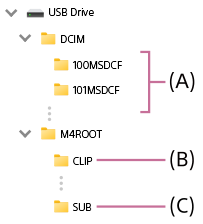
(A) ภาพนิ่งจะถูกบันทึกในแต่ละโฟลเดอร์ภายในโฟลเดอร์ “DCIM”
(B) ภาพเคลื่อนไหวจะถูกบันทึกในโฟลเดอร์ “CLIP” ภายในโฟลเดอร์ “M4ROOT”
(C) ภาพเคลื่อนไหวพร็อกซี่จะถูกบันทึกในโฟลเดอร์ “SUB” ภายในโฟลเดอร์ “M4ROOT”
การนำเข้าภาพจากการ์ดหน่วยความจำ
-
นำการ์ดหน่วยความจำออกจากกล้อง
เปิดฝาช่องใส่แบตเตอรี่/การ์ดหน่วยความจำบนกล้อง แล้วนำการ์ดหน่วยความจำออก
-
อ่านการ์ดหน่วยความจำบนคอมพิวเตอร์
ใส่การ์ดหน่วยความจำเข้าไปในเครื่องอ่านการ์ด (ที่มีจำหน่ายทั่วไป) แล้วเชื่อมต่อเครื่องอ่านการ์ดเข้ากับคอมพิวเตอร์
หากคอมพิวเตอร์ของท่านมีช่องใส่การ์ด SD ให้ใส่การ์ด SD เข้าไปในช่องโดยตรง
-
ดำเนินการต่าง ๆ บนคอมพิวเตอร์
เรียกดูไดรฟ์การ์ดหน่วยความจำโดยใช้ Explorer (Windows) หรือ Finder (Mac)
เปิดโฟลเดอร์ภาพบนไดรฟ์การ์ดหน่วยความจำ เลือกภาพ จากนั้นคัดลอกไปยังคอมพิวเตอร์ของท่าน
สำหรับรายละเอียดเกี่ยวกับโครงสร้างโฟลเดอร์ โปรดดูขั้นตอนที่ 2 ของ “การนำเข้าภาพโดยใช้สาย USB”
คำแนะนำ
- ในการนำเข้าภาพไปยังคอมพิวเตอร์ผ่านการเชื่อมต่อแบบไร้สาย ให้ใช้วิธีต่อไปนี้
- อัปโหลดภาพไปยังบริการคลาวด์โดยใช้แอปพลิเคชันบนสมาร์ทโฟน จากนั้นนำเข้ามายังคอมพิวเตอร์
หมายเหตุ
- ห้ามแก้ไขหรือปรับเปลี่ยนไฟล์/โฟลเดอร์ภาพเคลื่อนไหวจากคอมพิวเตอร์ที่เชื่อมต่ออยู่ ไฟล์ภาพเคลื่อนไหวอาจเสียหายหรือเปิดเล่นไม่ได้ ห้ามลบภาพเคลื่อนไหวบนการ์ดหน่วยความจำโดยสั่งจากคอมพิวเตอร์ Sony ไม่รับผิดชอบต่อผลที่เกิดจากการดำเนินการดังกล่าวผ่านทางคอมพิวเตอร์
- หากท่านลบภาพหรือดำเนินการอื่น ๆ จากคอมพิวเตอร์ที่เชื่อมต่ออยู่ อาจทำให้ไฟล์ฐานข้อมูลภาพมีข้อมูลที่ไม่ตรงกัน ในกรณีนี้ ให้ซ่อมแซมไฟล์ฐานข้อมูลภาพ