


Pestaña [Beam]
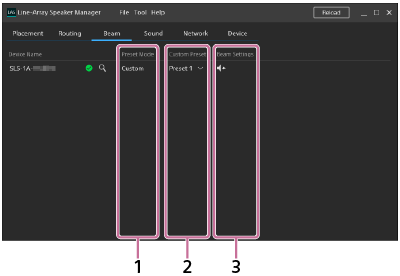
En la pestaña [Beam] puede realizar la configuración de control de haz.
-
Preset Mode
Se visualiza el tipo de configuración del control del haz.
Se visualiza cualquiera de lo siguiente.
-
Custom: Se selecciona una de las configuraciones personalizadas. Puede especificar una configuración personalizada con la aplicación Line-Array Speaker Manager y registrar hasta 10 configuraciones personalizadas en el altavoz SLS-1A.
Las configuraciones personalizadas registradas se pueden seleccionar en la lista desplegable bajo “Custom Preset”.
-
Type X*: Una de las configuraciones de control de haz preestablecidas se selecciona mediante el conmutador DIP de la parte posterior del altavoz SLS-1A. Para más detalles sobre el conmutador DIP, consulte el Manual de instrucciones suministrado con el altavoz SLS-1A.
* “X” representa el número de configuración de control de haz preestablecida.
-
-
Custom Preset
Se visualiza la configuración personalizada actual. Puede seleccionar una de las 10 configuraciones personalizadas.
Para especificar o cambiar la asignación a una configuración personalizada, haga clic en
 (beam settings) bajo “Beam Settings”.
 -
Beam Settings
Al hacer clic en
(beam settings), puede abrir la ventana “Beam Settings” y realizar la configuración de control de haz.Cuando se visualice “Type X” bajo “Preset Mode” o cuando haya seleccionado la entrada de 8 canales para el número de canales de entrada Dante, no podrá realizar la configuración de control de haz.
Seleccione una configuración personalizada bajo “Settings Target” y después realice la configuración de control de haz bajo “Beam Settings Method”.
Para guardar una configuración de control de haz, asegúrese de hacerlo antes de salir de la aplicación Line-Array Speaker Manager.
Para los detalles sobre cómo guardar los ajustes, consulte “Guardado/importación de los ajustes del altavoz SLS-1A realizados en la aplicación Line-Array Speaker Manager (Export/Import)”.
Nota
-
La especificación de “Import Beam Data” en “Beam Settings Method” solo guarda la ubicación de la carpeta especificada en su ordenador para guardar datos de simulación de sonido. (Los datos de simulación de sonido que se establecieron en la importación no se guardan por sí mismos.) Tenga cuidado de no salir de la aplicación Line-Array Speaker Manager sin haber guardado la configuración de control de haz.
-
Import Beam Data: Puede importar datos de simulación de sonido creados mediante EASE® Focus 3 o FIRmaker® 3D. Asegúrese de que el nombre del archivo de coeficiente cumpla con lo siguiente:
-
Convención de nomenclatura: xxxx_num.csv
-
xxxx: Representa cualquier texto.
-
El número en el nombre de archivo (num) deberá ir precedido por el guion bajo (_).
EASE Focus 3 y FIRmaker 3D pueden descargarse de la página de inicio de AFMG® Technologies GmbH en:
-
-
Steering/Spread: Ajuste el ángulo de dirección del haz (entre - 40 grados y + 40 grados) y el ángulo de apertura (entre 0 grados y 90 grados).
El valor “Focal Length” indica las coordenadas X/Y si el altavoz SLS-1A (
 ) fuese un altavoz de fuente puntal virtual (
 ), en función del número de altavoces SLS-1A vinculados, el ángulo de dirección del haz, y el ángulo de apertura. Si realiza los ajustes utilizando “Import Beam Data”, los valores no se calculan.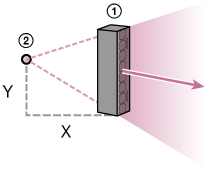
-
Installation Environment: Para el entorno de instalación del altavoz SLS-1A, seleccione el fondo y el tipo de piso de la sala, y después realice la configuración de control de haz.
Las unidades visualizadas para las distancias se pueden cambiar desde [Tool] de la barra de menús.
-
No Settings: Seleccione esta opción cuando no tenga la intención de cambiar la configuración.
Nota
-
Para aplicar la nueva configuración, haga clic en [Apply].
Para cerrar la ventana, haga clic en [Close].
-
