


与计算机配对(Mac)
配对就是在要进行无线连接的BLUETOOTH设备上相互注册信息的过程。
第一次进行BLUETOOTH连接时,需要将设备与扬声器配对。其他设备的配对过程与此相同。
支持的操作系统
macOS High Sierra(版本10.13)
开始之前,请执行以下操作。
-
将计算机放在距扬声器1 m的范围内。
-
通过交流适配器(随附)将扬声器连接到插座上。
-
为避免扬声器突然发出较大的声音,请调低相互连接的计算机与扬声器的音量,或停止播放。
-
将计算机的扬声器设为开启。
如果计算机的扬声器设为
 (静音),则BLUETOOTH扬声器不会输出声音。
-
当计算机的扬声器设为开启时:

-
-
轻触
 (电源)/
(电源)/ PAIRING按钮,打开扬声器。
电源指示灯(绿色)点亮。
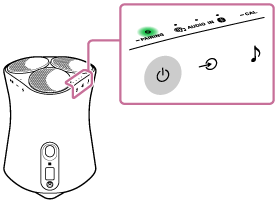
-
轻触并按住扬声器的(电源)/PAIRING按钮达2秒钟以上。
BLUETOOTH指示灯(蓝色)将快速闪烁,而扬声器则进入配对模式。
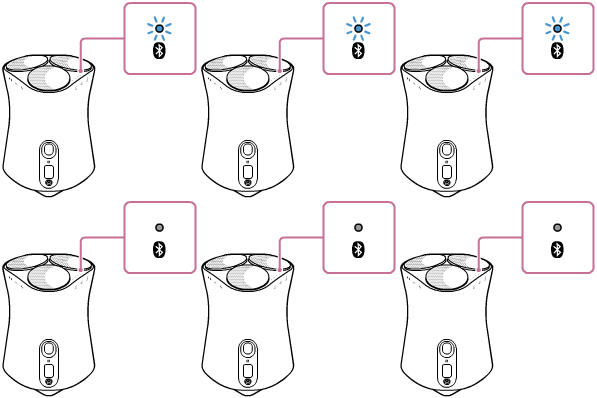
提示
-
如果BLUETOOTH指示灯未闪烁,则说明扬声器可能已连接到BLUETOOTH设备。在这种情况下,请在关闭扬声器后重新进行配对操作。
-
-
在计算机上搜索扬声器。
-
在屏幕右下角的任务栏中选择[
 (System Preferences)] - [Bluetooth]。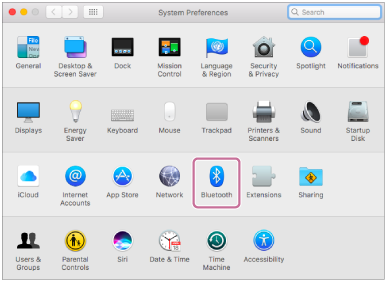
-
从Bluetooth屏幕中选择扬声器的名称([SRS-RA5000]或您在Wi-Fi网络设置期间提供的名称),然后单击[Pair]。
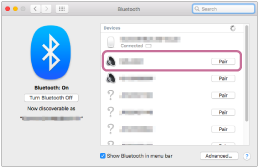
-
-
确认已完成BLUETOOTH连接。
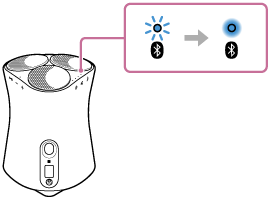
建立BLUETOOTH连接后,扬声器会发出提示音,且BLUETOOTH指示灯将从闪烁切换到稳定点亮状态。
-
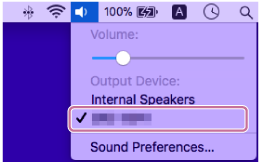
单击屏幕右上角的扬声器图标,然后从[Output Device]中选择扬声器的名称([SRS-RA5000]或您在Wi-Fi网络设置期间提供的名称)。
现在,您可以通过计算机来播放音乐等内容了。
提示
-
上述过程仅供参考。有关详细信息,请参阅计算机随附的使用说明书。
注意
-
如果扬声器在您完成此过程之前退出了BLUETOOTH配对模式,并且扬声器的名称未出现在BLUETOOTH设备屏幕上,请从步骤
 开始重复上述过程。
 -
在扬声器与计算机配对后,除以下情况外,无需再次对其执行配对:
-
由于维修作业等原因删除了配对信息。
-
从计算机中删除了扬声器的配对信息。
-
扬声器被初始化。
所有配对信息都将予以删除。
-
-
本扬声器的密钥为“0000”。如果除了“0000”之外还在计算机上设置了其他密钥,则无法与本扬声器进行配对。
