


Ζεύξη με υπολογιστή Windows®
Υποστηριζόμενα λειτουργικά συστήματα
Windows 11, Windows 10
-
Βεβαιωθείτε ότι το σύστημα ηχείων βρίσκεται σε λειτουργία ζεύξης.
Κατά τη λειτουργία ζεύξης, η λυχνία ένδειξης
 (BLUETOOTH) στο μπροστινό ηχείο αναβοσβήνει δύο φορές επανειλημμένα.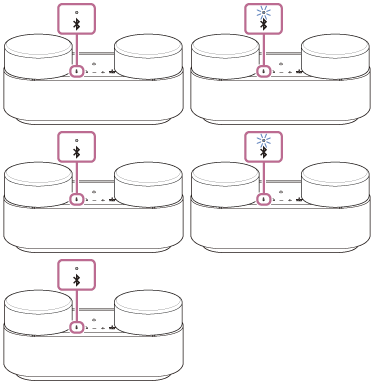
-
Ενεργοποιήστε το ηχείο του υπολογιστή σας.
Εάν το ηχείο του υπολογιστή σας έχει τεθεί στο
 (σίγαση), δεν παράγεται ήχος από το σύστημα ηχείων.
- Όταν το ηχείο του υπολογιστή σας είναι ενεργοποιημένο

- Όταν το ηχείο του υπολογιστή σας είναι ενεργοποιημένο
-
Καταχωρίστε το σύστημα ηχείων στον υπολογιστή.
Για Windows 11
- Πατήστε το κουμπί [Start] και στη συνέχεια [Settings].
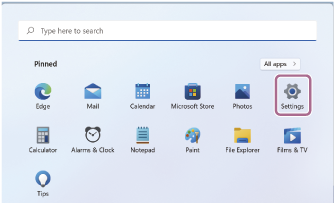
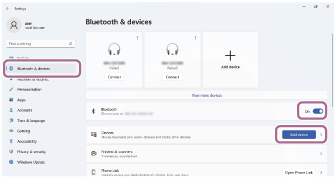
- Πατήστε την καρτέλα [Bluetooth & devices], πατήστε τον διακόπτη [Bluetooth] για να ενεργοποιήσετε τη λειτουργία BLUETOOTH και στη συνέχεια πατήστε [Add device].
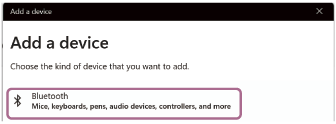
- Πατήστε [Bluetooth].
- Επιλέξτε το [HT-AX7].
Αν ζητηθεί κωδικός πρόσβασης(*), εισαγάγετε το "0000".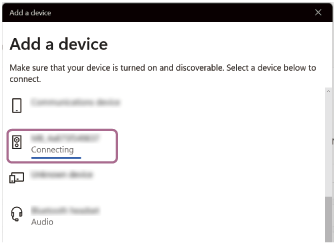
Εάν δεν εμφανιστεί το [HT-AX7], εκτελέστε ξανά τους χειρισμούς από το "Προετοιμασία: Θέση του συστήματος ηχείων σε λειτουργία ζεύξης".*Ο κωδικός μπορεί να έχει την ονομασία "κωδικός πρόσβασης", "κωδικός ΡΙΝ", "αριθμός ΡΙΝ" ή "κωδικός εισόδου".
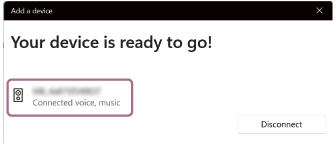
- Μετά τη ζεύξη, θα συνδεθεί αυτόματα με το σύστημα ηχείων και η ένδειξη [Connected music] ή [Connected voice,music] θα προβληθεί στην οθόνη. Προχωρήστε στο βήμα
 .
.
Για Windows 10
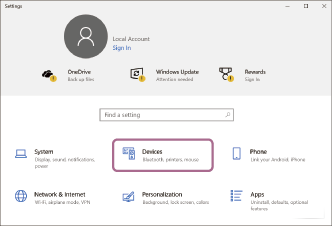
- Πατήστε το κουμπί [Start] και στη συνέχεια [Settings].
- Πατήστε [Devices].
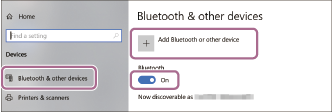
- Πατήστε την καρτέλα [Bluetooth & other devices], πατήστε τον διακόπτη [Bluetooth] για να ενεργοποιήσετε τη λειτουργία BLUETOOTH και στη συνέχεια πατήστε [Add Bluetooth or other device].
- Πατήστε [Bluetooth].
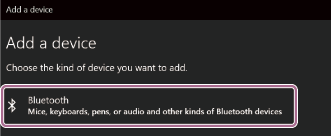
- Επιλέξτε το [HT-AX7].
Αν ζητηθεί κωδικός πρόσβασης(*), εισαγάγετε το "0000".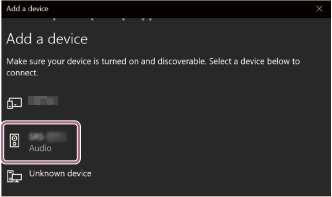
Εάν δεν εμφανιστεί το [HT-AX7], εκτελέστε ξανά τους χειρισμούς από το "Προετοιμασία: Θέση του συστήματος ηχείων σε λειτουργία ζεύξης".*Ο κωδικός μπορεί να έχει την ονομασία "κωδικός πρόσβασης", "κωδικός ΡΙΝ", "αριθμός ΡΙΝ" ή "κωδικός εισόδου".
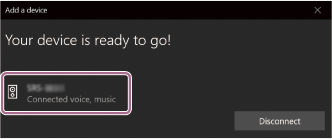
- Μετά τη ζεύξη, θα συνδεθεί αυτόματα με το σύστημα ηχείων και η ένδειξη [Connected music] ή [Connected voice,music] θα προβληθεί στην οθόνη. Προχωρήστε στο βήμα
.
- Πατήστε το κουμπί [Start] και στη συνέχεια [Settings].
-
Ακολουθήστε τις οδηγίες στην οθόνη για να δημιουργήσετε σύνδεση BLUETOOTH.
Όταν δημιουργηθεί η σύνδεση BLUETOOTH, ακούγεται ένας ήχος "μπιπ" από το σύστημα ηχείων και η λυχνία ένδειξης
(BLUETOOTH) στο μπροστινό ηχείο σταματάει να αναβοσβήνει και ανάβει.Εάν δεν μπορείτε να δημιουργήσετε σύνδεση, ξεκινήστε ξανά από το "Προετοιμασία: Θέση του συστήματος ηχείων σε λειτουργία ζεύξης".
Σημείωση
- Ο παραπάνω χειρισμός αποτελεί παράδειγμα. Για λεπτομέρειες, ανατρέξτε στις οδηγίες λειτουργίας του υπολογιστή σας. Επιπλέον, δεν υποβάλλονται σε δοκιμή όλοι οι υπολογιστές ώστε να επιβεβαιωθεί η συμβατότητά τους με την παραπάνω διαδικασία. Η διαδικασία δεν ισχύει για υπολογιστές που έχετε συναρμολογήσει μόνοι σας.
Υπόδειξη
- Μπορείτε να συνδέσετε το σύστημα ηχείων με έως και 2 συσκευές BLUETOOTH ταυτόχρονα. (Σύνδεση πολλαπλών σημείων)
