


التوصيل في BRAVIA (تلفزيون)
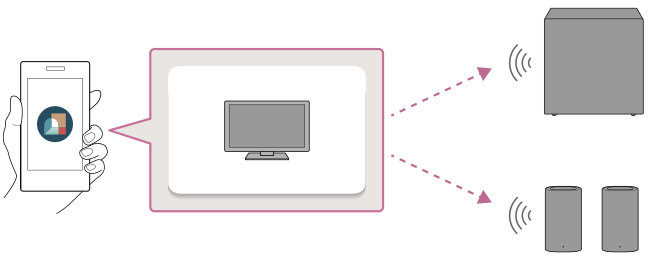
احرص على تشغيل أو تثبيت التطبيق "Sony | BRAVIA Connect" من الرابط الموجود في الخطوة 3 في هذه الصفحة.
تبدأ الإرشادات الخاصة بتثبيت وتوصيل الوحدة على التطبيق.
إذا كنت قد قمت بتثبيت التطبيق بالفعل، تأكد من تحديث التطبيق إلى أحدث إصدار قبل البدء في الخطوات التالية. بعد تحديث التطبيق، تابع إلى الخطوة 1 دون إطلاق التطبيق.
انتقل إلى موقع الويب حيث يمكنك تحديث التطبيق إلى الإصدار الأحدث.
-
تحديث البرنامج الخاص في BRAVIA (تلفزيون) إلى أحدث إصدار.
يمكنك التحقق من طريقة تحديث البرنامج على الرابط أدناه.
-
قم بتشغيل BRAVIA (تلفزيون).
-
انقر على الرابط التالي (النص الأزرق)، ثم ابدأ الإعداد الخاص بالوحدة باستخدام التطبيق.
ملاحظة
- ستتم مشاركة عنوان IP الخاص بك ومعلومات معرف الجهاز مع مزودي الخدمة لشركة Sony عند تثبيت أو تشغيل التطبيق.
توصيل BRAVIA Theatre Sub 7
ابدأ الإعداد الخاص في BRAVIA Theatre Sub 7 باستخدام التطبيق.

توصيل BRAVIA Theatre Rear 8
ابدأ الإعداد الخاص في BRAVIA Theatre Rear 8 باستخدام التطبيق.

تلميح
- عند توصيل كل من BRAVIA Theatre Sub 7 و BRAVIA Theatre Rear 8، يمكنك البدء بأي من إجراءات توصيل مكبر الصوت. قم باتباع الإرشادات على شاشة التطبيق، وسوف ترى إرشادات التوصيل لكل مكبر صوت.
- قم بتنفيذ الإجراء نفسه عند توصيل مكبرات الصوت اللاسلكية الاختيارية من Sony بخلاف كل من BRAVIA Theatre Sub 7 أو BRAVIA Theatre Rear 8. قم باتباع الإرشادات على شاشة التطبيق، وسوف ترى إرشادات التوصيل لكل مكبر صوت.
- قد يتعذر عليك تشغيل أو تثبيت التطبيق من خلال النقر على الرابط الوارد أعلاه أو مسح رمز الاستجابة السريعة (QR) أدناه. في هذه الحالة، انقر على الرابط المطابق لهاتفك الذكي على صفحة الويب المعروضة لتشغيل أو تثبيت التطبيق. بعد ذلك، انتقل إلى الخطوة 4.
إذا كنت تعرض دليل المساعدة هذا على جهاز كمبيوتر، قم بمسح رمز الاستجابة السريعة (QR) أدناه بواسطة هاتفك الذكي.
توصيل BRAVIA Theatre Sub 7
توصيل BRAVIA Theatre Rear 8
-
قم باتباع الإرشادات على شاشة التطبيق للاستمرار في إعداد الوحدة.
أولاً، قم باختيار BRAVIA (تلفزيون) الذي ترغب في توصيل الوحدة به.
في حال تم عرض إشعار بتحديث البرنامج للوحدة الخاصة بك، قم باتباع الإرشادات على شاشة التطبيق. وعلى نحو مماثل، قم باتباع الإرشادات على شاشة التطبيق لتثبيت وتوصيل الوحدة.تلميح
- إذا لم يتم تسجيل BRAVIA (تلفزيون) على التطبيق، ستحتاج إلى تسجيل BRAVIA (تلفزيون) على التطبيق قبل توصيل الوحدة. قم باتباع الإرشادات على شاشة التطبيق.
- إذا تم تسجيل BRAVIA (تلفزيون) على التطبيق، قم باختيار BRAVIA (تلفزيون) الذي تريد توصيل الوحدة به على شاشة التطبيق أولاً. ثم قم بتوصيل الوحدة في BRAVIA (تلفزيون) باتباع أحد الإجراءات التالية.
- إذا قمت بتوصيل مكبر صوت لاسلكي واحد أو أكثر في BRAVIA (تلفزيون)
انقر [Settings] - [Connection settings] - [Wireless Speaker Connection]. - إذا لم تقم بتوصيل مكبر صوت لاسلكي في BRAVIA (تلفزيون) بعد
انقر [Settings] - [Wireless Speaker Connection].
- إذا قمت بتوصيل مكبر صوت لاسلكي واحد أو أكثر في BRAVIA (تلفزيون)