


Σύνδεση με HT-A9
Το HT-A9 δεν υποστηρίζει την εφαρμογή "Sony | BRAVIA Connect". Προβάλετε την οθόνη ρύθμισης του HT-A9 στην οθόνη της τηλεόρασης για να εκτελέσετε τη διαδικασία σύνδεσης.
Το HT-A9 ενδέχεται να μην συνδεθεί στη μονάδα έως ότου να ενημερωθεί το λογισμικό του HT-A9.
-
Ενεργοποιήστε το HT-A9 στο οποίο είναι συνδεδεμένη η μονάδα, καθώς και την τηλεόραση, και αλλάξτε την είσοδο της τηλεόρασης στο HT-A9.
Χρειάζεται λίγος χρόνος για να εκκινηθεί το HT-A9. Ο χειρισμός μπορεί να γίνει όταν εξαφανιστούν από το παράθυρο της οθόνης το [HELLO] ή το [PLEASE WAIT].
-
Ενημερώστε το λογισμικό του HT-A9 στην πιο πρόσφατη έκδοση.
Η διαδικασία για την ενημέρωση του λογισμικού εξαρτάται από το αν έχει ολοκληρωθεί η αρχική ρύθμιση του HT-A9.
Σημείωση
- Ο Οδηγός βοήθειας για το HT-A9 μπορεί να σας προτείνει να ενημερώσετε το λογισμικό με τα προαιρετικά ηχεία συνδεδεμένα στο HT-A9, αλλά να ενημερώσετε το λογισμικό της κύριας συσκευής ήχου χωρίς να συνδέσετε το HT-A9.
Αν η αρχική ρύθμιση του HT-A9 έχει ήδη ολοκληρωθεί (αν το χρησιμοποιείτε ήδη)
- Πατήστε το HOME στο τηλεχειριστήριο που παρέχεται με το HT-A9 και επιλέξτε [Setup] - [Advanced Settings] - [Software Update] - [Network Update] στο μενού "Αρχική" που προβάλλεται στην οθόνη της τηλεόρασης.
- Ακολουθήστε τις οδηγίες στην οθόνη της τηλεόρασης για να ενημερώσετε το λογισμικό.
Αν η αρχική ρύθμιση του HT-A9 δεν έχει ολοκληρωθεί (π.χ., αμέσως μετά την αγορά του HT-A9)
- Πατήστε το HOME στο τηλεχειριστήριο που παρέχεται με το HT-A9 και ακολουθήστε τις οδηγίες που εμφανίζονται στην οθόνη της τηλεόρασης προκειμένου να ξεκινήσει η αρχική ρύθμιση.
- Όταν εμφανιστεί η οθόνη [Easy Network Setup], συνδέστε το HT-A9 στο διαδίκτυο.
- Όταν εμφανιστεί η οθόνη που επιβεβαιώνει την εκτέλεση της ενημέρωσης λογισμικού, επιλέξτε το [Yes] για να εκτελέσετε την ενημέρωση λογισμικού.
- Ακολουθήστε τις οδηγίες στην οθόνη αρχικής εγκατάστασης για να ολοκληρώσετε όλες τις ρυθμίσεις.
Υπόδειξη
- Μπορείτε επίσης να ενημερώσετε το λογισμικό του HT-A9 στην πιο πρόσφατη έκδοση λαμβάνοντας το πιο πρόσφατο λογισμικό από τη σελίδα υποστήριξης της Sony σε μνήμη USB.
Για λεπτομέρειες, ανατρέξτε στον Οδηγό βοήθειας για το HT-A9.
-
Συνδέστε το καλώδιο τροφοδοσίας εναλλασσόμενου ρεύματος στην υποδοχή εναλλασσόμενου ρεύματος στη μονάδα και στη συνέχεια συνδέστε το στην πρίζα εναλλασσόμενου ρεύματος.
Για πληροφορίες σχετικά με την εγκατάσταση, ανατρέξτε στην ενότητα "Σχετικό θέμα" που αναφέρεται στο κάτω μέρος αυτής της σελίδας.
BRAVIA Theatre Sub 7
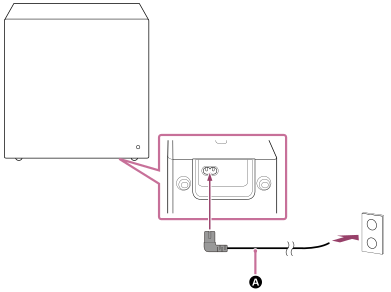
 Καλώδιο τροφοδοσίας εναλλασσόμενου ρεύματος (παρέχεται)
-
Βεβαιωθείτε ότι η λυχνία ένδειξης τροφοδοσίας στη μονάδα ανάβει σε λευκό χρώμα.
Όταν η λυχνία ένδειξης τροφοδοσίας ανάβει σε λευκό χρώμα, η σύνδεση μεταξύ της μονάδας και του HT-A9 έχει ολοκληρωθεί.
Σημείωση
- Στον Οδηγό βοήθειας για το HT-A9 μπορεί να αναφέρεται ότι η λυχνία ένδειξης τροφοδοσίας ανάβει σε πράσινο χρώμα, αλλά η λυχνία ένδειξης τροφοδοσίας στη μονάδα είναι λευκή.
BRAVIA Theatre Sub 7
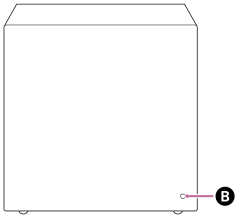
 Λυχνία ένδειξης τροφοδοσίας
Εάν η μονάδα δεν συνδέεται αυτόματα με το HT-A9
Η μονάδα πρέπει να συνδεθεί χειροκίνητα με το HT-A9.
Για οδηγίες σχετικά με τον τρόπο χειροκίνητης σύνδεσης, ανατρέξτε στην ενότητα "Αν τα ηχεία δεν έχουν συνδεθεί σωστά" στον Οδηγό βοήθειας για το HT-A9. Ο ίδιος χειρισμός μπορεί να χρησιμοποιηθεί για τη σύνδεση της μονάδας με το HT-A9.
-
Πατήστε το HOME στο τηλεχειριστήριο που παρέχεται με το HT-A9 και εκτελέστε βελτιστοποίηση ηχητικού πεδίου επιλέγοντας [Setup] - [Advanced Settings] - [Speaker Settings] - [Sound Field Optimization] στο μενού "Αρχική".