


Σύνδεση με BRAVIA (τηλεόραση)
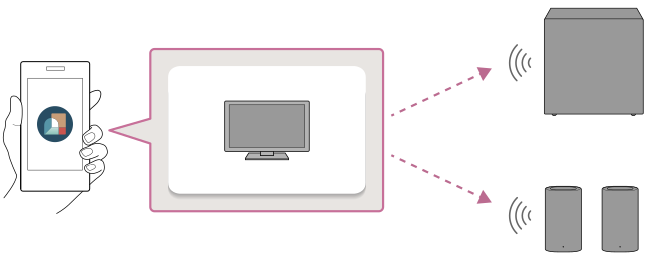
Εκκινήστε ή εγκαταστήσετε την εφαρμογή "Sony | BRAVIA Connect" από τον σύνδεσμο στο βήμα 3 αυτής της σελίδας.
Οι οδηγίες για την εγκατάσταση και τη σύνδεση της μονάδας ξεκινούν στην εφαρμογή.
Αν έχετε ήδη εγκαταστήσει την εφαρμογή, φροντίστε να την ενημερώσετε στην πιο πρόσφατη έκδοση προτού ξεκινήσετε τα παρακάτω βήματα. Αφού ενημερώσετε την εφαρμογή, προχωρήστε στο βήμα 1 χωρίς να εκκινήσετε την εφαρμογή.
Επισκεφτείτε τον ιστότοπο όπου μπορείτε να ενημερώσετε την εφαρμογή στην πιο πρόσφατη έκδοση.
-
Ενημερώστε το λογισμικό της BRAVIA (τηλεόραση) στην πιο πρόσφατη έκδοση.
Μπορείτε να ελέγξετε τον τρόπο ενημέρωσης του λογισμικού στον παρακάτω σύνδεσμο.
-
Ενεργοποιήστε την BRAVIA (τηλεόραση).
-
Πατήστε τον ακόλουθο σύνδεσμο (μπλε κείμενο) και, στη συνέχεια, ξεκινήστε τη ρύθμιση της μονάδας με την εφαρμογή.
Σημείωση
- Η διεύθυνση IP σας και οι πληροφορίες ταυτοποίησης συσκευής θα κοινοποιηθούν στους παρόχους υπηρεσιών της Sony όταν κάνετε εγκατάσταση ή εκκίνηση της εφαρμογής.
Σύνδεση του BRAVIA Theatre Sub 7
Ξεκινήστε τη ρύθμιση του BRAVIA Theatre Sub 7 με την εφαρμογή.

Σύνδεση του BRAVIA Theatre Rear 8
Ξεκινήστε τη ρύθμιση του BRAVIA Theatre Rear 8 με την εφαρμογή.

Υπόδειξη
- Όταν συνδέετε τόσο το BRAVIA Theatre Sub 7 όσο και το BRAVIA Theatre Rear 8, μπορείτε να ξεκινήσετε με τη διαδικασία σύνδεσης οποιουδήποτε από τα δύο ηχεία. Ακολουθήστε τις οδηγίες που εμφανίζονται στην οθόνη της εφαρμογής και θα δείτε τις οδηγίες σύνδεσης για κάθε ηχείο.
- Εκτελέστε την ίδια διαδικασία όταν συνδέετε προαιρετικά ασύρματα ηχεία Sony εκτός του BRAVIA Theatre Sub 7 ή του BRAVIA Theatre Rear 8 μαζί. Ακολουθήστε τις οδηγίες που εμφανίζονται στην οθόνη της εφαρμογής και θα δείτε τις οδηγίες σύνδεσης για κάθε ηχείο.
- Μπορεί να μην είναι δυνατό να εκκινήσετε ή να εγκαταστήσετε την εφαρμογή πατώντας τον παραπάνω σύνδεσμο ή σαρώνοντας τον παρακάτω κωδικό QR. Σε αυτήν την περίπτωση, πατήστε τον σύνδεσμο που αντιστοιχεί στο τηλέφωνο smartphone σας στην ιστοσελίδα που προβάλλεται για να εκκινήσετε ή να εγκαταστήσετε την εφαρμογή. Στη συνέχεια, προχωρήστε στο βήμα 4.
Αν προβάλλετε αυτόν τον Οδηγό βοήθειας σε υπολογιστή, σαρώστε τον παρακάτω κωδικό QR με το smartphone σας.
Σύνδεση του BRAVIA Theatre Sub 7
Σύνδεση του BRAVIA Theatre Rear 8
-
Ακολουθήστε τις οδηγίες που εμφανίζονται στην οθόνη της εφαρμογής για να συνεχίσετε την εγκατάσταση της μονάδας.
Αρχικά, επιλέξτε την BRAVIA (τηλεόραση) στην οποία θέλετε να συνδέσετε τη μονάδα.
Αν εμφανιστεί μια ειδοποίηση για μια ενημέρωση λογισμικού για τη μονάδα, ακολουθήστε τις οδηγίες στην οθόνη της εφαρμογής. Ομοίως, ακολουθήστε τις οδηγίες που εμφανίζονται στην οθόνη της εφαρμογής για την εγκατάσταση και σύνδεση της μονάδας.Υπόδειξη
- Αν η BRAVIA (τηλεόραση) δεν έχει καταχωριστεί στην εφαρμογή, θα πρέπει να καταχωρίσετε την BRAVIA (τηλεόραση) στην εφαρμογή πριν συνδέσετε τη μονάδα. Ακολουθήστε τις οδηγίες που εμφανίζονται στην οθόνη της εφαρμογής.
- Αν η BRAVIA (τηλεόραση) έχει καταχωρηθεί στην εφαρμογή, επιλέξτε πρώτα την BRAVIA (τηλεόραση) στην οποία θέλετε να συνδέσετε τη μονάδα στην οθόνη της εφαρμογής. Στη συνέχεια, συνδέστε τη μονάδα στην BRAVIA (τηλεόραση) με μία από τις ακόλουθες διαδικασίες.
- Αν έχετε συνδέσει ένα ή περισσότερα ηχεία στην BRAVIA (τηλεόραση)
Πατήστε [Settings] - [Connection settings] - [Wireless Speaker Connection]. - Αν δεν έχετε συνδέσει κάποιο ασύρματο ηχείο στην BRAVIA (τηλεόραση) ακόμα
Πατήστε [Settings] - [Wireless Speaker Connection].
- Αν έχετε συνδέσει ένα ή περισσότερα ηχεία στην BRAVIA (τηλεόραση)