


Connexion à un HT-A9
Le HT-A9 ne prend pas en charge l’application « Sony | BRAVIA Connect ». Affichez l’écran des réglages du HT-A9 sur l’écran du téléviseur pour exécuter la procédure de connexion.
Il est possible que le HT-A9 ne se connecte pas à l’appareil tant que le logiciel du HT-A9 n’est pas mis à jour.
-
Mettez sous tension le HT-A9 auquel l’appareil est connecté ainsi que le téléviseur, puis basculez l’entrée du téléviseur sur le HT-A9.
Le HT-A9 met un certain temps à démarrer. L’opération peut être effectuée lorsque [HELLO] ou [PLEASE WAIT] disparaît de la fenêtre d’affichage.
-
Mettez à jour le logiciel du HT-A9 vers la dernière version.
La procédure de mise à jour du logiciel varie selon que la configuration initiale du HT-A9 a été effectuée ou non.
Remarque
- Le Guide d’aide du HT-A9 peut vous suggérer de mettre à jour le logiciel avec les enceintes en option connectées au HT-A9, mais de mettre à jour le logiciel du HT-A9 sans connecter l’appareil.
Si la configuration initiale du HT-A9 a déjà été effectuée (si vous l’utilisez déjà)
- Appuyez sur la touche HOME de la télécommande fournie avec le HT-A9 et sélectionnez [Config.] - [Réglages avancés] - [Mise à jour logicielle] - [Mise à jour réseau] dans le menu d’accueil affiché sur l’écran du téléviseur.
- Suivez les instructions affichées sur l’écran du téléviseur pour mettre à jour le logiciel.
Si la configuration initiale du HT-A9 n’a pas été effectuée (par ex., immédiatement après l’achat du HT-A9)
- Appuyez sur la touche HOME de la télécommande fournie avec le HT-A9 et suivez les instructions affichées sur l’écran du téléviseur pour commencer la configuration initiale.
- Lorsque l’écran [Réglages réseau faciles] s’affiche, connectez le HT-A9 à Internet.
- Lorsque l’écran confirmant l’exécution de la mise à jour du logiciel s’affiche, sélectionnez [Oui] pour exécuter la mise à jour du logiciel.
- Suivez les instructions affichées sur l’écran de configuration initiale pour effectuer tous les réglages.
Conseil
- Vous pouvez également mettre à jour le logiciel du HT-A9 vers la dernière version, en téléchargeant la dernière version du logiciel sur une clé USB à partir de la page d’assistance de Sony.
Pour plus de détails, référez-vous au Guide d’aide du HT-A9.
-
Raccordez le cordon d’alimentation secteur à l’entrée secteur de l’appareil, ainsi qu’à la prise secteur.
Pour plus d’informations sur l’installation, consultez la section « Sujet connexe » figurant au bas de cette page.
BRAVIA Theatre Sub 7
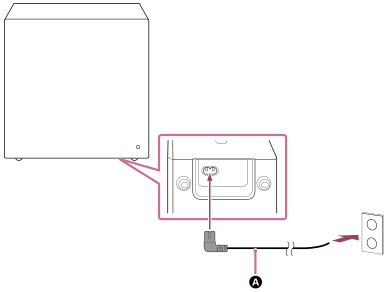
 Cordon d’alimentation secteur (fourni)
-
Vérifiez que le témoin d’alimentation de l’appareil s’allume en blanc.
Lorsque le témoin d’alimentation s’allume en blanc, la connexion entre l’appareil et le HT-A9 est établie.
Remarque
- Le Guide d’aide du HT-A9 peut indiquer que le témoin d’alimentation s’allume en vert, mais le témoin d’alimentation de l’appareil est blanc.
BRAVIA Theatre Sub 7
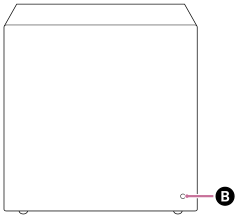
 Indicateur d’alimentation
Si l’appareil ne se connecte pas automatiquement au HT-A9
L’appareil doit être connecté manuellement au HT-A9.
Pour connaître les instructions à suivre pour effectuer une connexion manuelle, référez-vous à la section « Si les enceintes ne sont pas connectées correctement » du Guide d’aide du HT-A9. La même opération peut être effectuée pour connecter l’appareil au HT-A9.
-
Appuyez sur la touche HOME de la télécommande fournie avec le HT-A9 et effectuez une optimisation du champ sonore en sélectionnant [Config.] - [Réglages avancés] - [Réglages d'enceinte] - [Optimisation du champ sonore] dans le menu d’accueil.