


Connessione a un BRAVIA (televisore)
Accertarsi di avviare o installare l’app “Sony | BRAVIA Connect” dal collegamento del punto 3 di questa pagina.
La guida per installare e collegare l’unità si apre sull’app.
Se l’app è già installata, aggiornarla alla versione più recente prima di procedere ai punti seguenti. Dopo aver aggiornato l’app, procedere al punto 1 senza lanciare l’app.
Accedere al sito web in cui è possibile aggiornare l’app alla versione più recente.
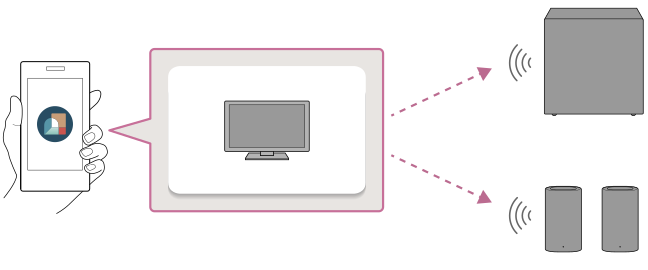
-
Aggiornare il software del BRAVIA (televisore) alla versione più recente.
È possibile verificare il metodo di aggiornamento del software al collegamento qui di seguito.
-
Accendere il BRAVIA (televisore).
-
Toccare il collegamento seguente (testo blu), quindi avviare la configurazione dell’unità con l’app.
Nota
- Quando si installa o si avvia l’app, l’indirizzo IP e le informazioni identificative del dispositivo verranno condivise con i fornitori di servizi di Sony Corporation.
Connessione di BRAVIA Theatre Sub 7
Avviare la configurazione di BRAVIA Theatre Sub 7 con l’app.

Connessione di BRAVIA Theatre Rear 8
Avviare la configurazione di BRAVIA Theatre Rear 8 con l’app.

Suggerimento
- Quando si collegano sia BRAVIA Theatre Sub 7 sia BRAVIA Theatre Rear 8, è possibile collegare gli altoparlanti utilizzando il metodo preferito. Seguire le istruzioni sulla schermata dell’app, dove verranno visualizzate le istruzioni di connessione per ciascun altoparlante.
- Eseguire la stessa procedura anche quando si collegano altoparlanti wireless Sony opzionali diversi da BRAVIA Theatre Sub 7 o BRAVIA Theatre Rear 8 insieme. Seguire le istruzioni sulla schermata dell’app, dove verranno visualizzate le istruzioni di connessione per ciascun altoparlante.
- Si potrebbe non riuscire ad avviare o installare l’app toccando il collegamento di cui sopra o acquisendo il codice QR sottostante. In questo caso, toccare il collegamento corrispondente al proprio smartphone sulla pagina web visualizzata per avviare o installare l’app. Procedere quindi al punto 4.
Se si sta visualizzando questa Guida su un computer, inquadrare il codice QR di seguito con uno smartphone.
Connessione di BRAVIA Theatre Sub 7
Connessione di BRAVIA Theatre Rear 8
-
Seguire le istruzioni sulla schermata dell’app per continuare a configurare l’unità.
Prima di tutto, selezionare il BRAVIA (televisore) al quale si desidera collegare l’unità.
Se viene visualizzata una notifica o un aggiornamento software per l’unità, seguire la guida sulla schermata dell’app. Allo stesso modo, seguire le istruzioni sulla schermata dell’app per l’installazione e la connessione dell’unità.Suggerimento
- Se il BRAVIA (televisore) non è stato registrato sull’app, sarà necessario registrare il BRAVIA (televisore) sull’app prima di connettere l’unità. Seguire le istruzioni sulla schermata dell’app.
- Se il BRAVIA (televisore) è stato registrato sull’app, selezionare prima il BRAVIA (televisore) al quale si desidera connettere l’unità sulla schermata dell’app. Quindi, connettere l’unità al BRAVIA (televisore) con una delle seguenti procedure.
- Se sono stati connessi uno o più altoparlanti wireless al BRAVIA (televisore)
Toccare [Impostazioni] - [Impostazioni di connessione] - [Connessione altoparlanti wireless]. - Se non è stato ancora connesso alcun altoparlante wireless al BRAVIA (televisore)
Toccare [Impostazioni] - [Connessione altoparlanti wireless].
- Se sono stati connessi uno o più altoparlanti wireless al BRAVIA (televisore)