


Verbinding maken met een STR-AN1000-, STR-AZ7000ES-, STR-AZ5000ES-, STR-AZ3000ES-, STR-AZ1000ES- of TA-AN1000-AV-ontvanger/versterker
STR-AN1000/STR-AZ7000ES/STR-AZ5000ES/STR-AZ3000ES/STR-AZ1000ES/TA-AN1000 bieden geen ondersteuning voor de app "Sony | BRAVIA Connect". Open het instellingenscherm op de AV-ontvanger/versterker op het tv-scherm om de verbindingsprocedure uit te voeren.
Mogelijk wordt de AV-ontvanger/versterker niet verbonden met het toestel totdat de software van de AV-ontvanger/versterker is bijgewerkt.
-
Schakel de AV-ontvanger/versterker waarmee het toestel is verbonden en de tv in en schakel de ingang TV om naar de AV-ontvanger/versterker.
Het duurt even totdat de AV-ontvanger/versterker is opgestart. De handeling kan worden uitgevoerd wanneer [HELLO] of [PLEASE WAIT] verdwijnt van het displayvenster.
-
Werk de software van de AV-ontvanger/versterker bij naar de nieuwste versie.
De procedure voor het bijwerken van de software is afhankelijk van het feit of de initiële configuratie van de AV-ontvanger/versterker is voltooid.
Opmerking
- De Helpgids voor de AV-ontvanger/versterker stelt mogelijk voor om de software bij te werken met de optionele luidsprekers verbonden met de AV-ontvanger/versterker, maar werk de software van de AV-ontvanger/versterker bij zonder het toestel te verbinden.
Als de initiële configuratie van de AV-ontvanger/versterker al is voltooid (als u het al gebruikt)
- Druk op HOME op de met de AV-ontvanger/versterker meegeleverde afstandsbediening en selecteer [Setup] - [Software Update] - [Network Update] in het menu Home dat op het tv-scherm wordt weergegeven.
- Volg de instructies op het tv-scherm om de software bij te werken.
Als de initiële configuratie van de AV-ontvanger/versterker niet is voltooid (bijvoorbeeld onmiddellijk na aankoop van de AV-ontvanger/versterker)
- Druk op HOME op de met de AV-ontvanger/versterker meegeleverde afstandsbediening.
- Volg de instructies op het tv-scherm om de taal in te stellen die op het scherm moet worden weergegeven, selecteer [Internet Settings] op het weergegeven scherm, volg de instructies op het scherm om de verbinding van de AV-ontvanger/versterker met het internet te voltooien en selecteer vervolgens [OK].
Ga niet verder met de volgende instelling.
- Druk op HOME op de met de AV-ontvanger/versterker meegeleverde afstandsbediening en selecteer [Setup] - [Software Update] - [Network Update] in het menu Home dat op het tv-scherm wordt weergegeven.
- Controleer de voortgang van de software-update in het displayvenster van de AV-ontvanger/versterker.
De voortgang wordt weergegeven in procenten ("XXX%").
Wanneer de update is voltooid, wordt [COMPLETED] weergegeven in het displayvenster en wordt de AV-ontvanger/versterker automatisch opnieuw gestart.
Hint
- U kunt de software van de AV-ontvanger/versterker ook bijwerken naar de nieuwste versie door de nieuwste software van de Sony-ondersteuningspagina naar een USB-geheugen te downloaden.
Voor meer informatie raadpleegt u de Helpgids van de AV-ontvanger/versterker.
-
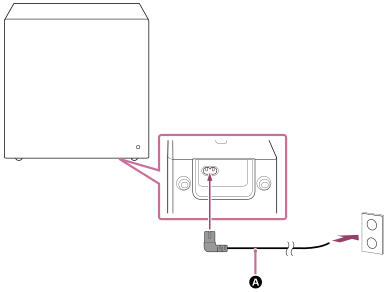
Sluit het netsnoer aan op de AC-ingang van het toestel en vervolgens op een stopcontact.
Schakel alle luidsprekers in die verbonden moeten worden.
Voor informatie over installatie raadpleegt u "Verwant onderwerp" onderaan de pagina.BRAVIA Theatre Sub 7
BRAVIA Theatre Rear 8
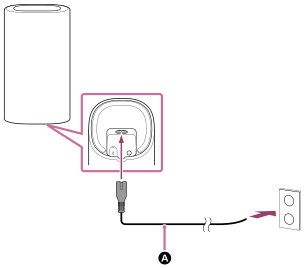
 Netsnoer (bijgeleverd)
-
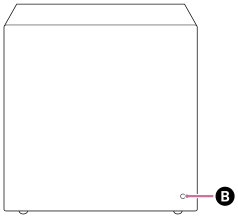
Controleer of de voedingsindicator op het toestel wit oplicht.
Wanneer de voedingsindicator wit brandt, is de verbinding tussen het toestel en de AV-ontvanger/versterker voltooid.
Opmerking
- De Helpgids voor de AV-ontvanger/versterker geeft mogelijk aan dat de voedingsindicator groen brandt, maar de voedingsindicator op het toestel is wit.
BRAVIA Theatre Sub 7
BRAVIA Theatre Rear 8
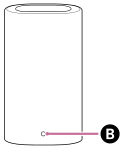
 Voedingsindicator
Als het toestel niet automatisch verbinding maakt met de AV-ontvanger/versterker
Het toestel moet handmatig worden verbonden met de AV-ontvanger/versterker.
Voor meer informatie over handmatig verbinden raadpleegt u "Een draadloze achterluidspreker/subwoofer van Sony aansluiten" in de Helpgids van de AV-ontvanger/versterker.
-
Druk op HOME op de met de AV-ontvanger/versterker meegeleverde afstandsbediening en optimaliseer het geluidsveld door [Setup] - [Speaker Settings] - [Auto Calibration] te selecteren in het menu Home.