


Podłączanie do paska dźwięku HT-A7000, HT-A5000 lub HT-A3000
HT-A7000/HT-A5000/HT-A3000 nie obsługuje aplikacji „Sony | BRAVIA Connect”. Wyświetl ekran ustawień paska dźwięku na ekranie telewizora, aby przeprowadzić procedurę podłączania.
Soundbar może nie łączyć się z urządzeniem, dopóki oprogramowanie soundbara nie zostanie zaktualizowane.
-
Włącz soundbar, do którego podłączone jest urządzenie, a także telewizor i przełącz wejście TV na soundbarze.
Uruchomienie paska dźwięku może chwilę potrwać. Operację można wykonać, gdy [HELLO] lub [PLEASE WAIT] zniknie z okna wyświetlacza.
-
Zaktualizować oprogramowanie paska dźwięku do najnowszej wersji.
Procedura aktualizacji oprogramowania zależy od tego, czy zakończono początkową konfigurację paska dźwięku.
Uwaga
- W Przewodniku pomocniczym soundbara może być sugerowana aktualizacja oprogramowania przy podłączonych do soundbara opcjonalnych głośnikach, ale aktualizację oprogramowania soundbara należy przeprowadzić bez podłączania urządzenia.
Jeśli początkowa konfiguracja soundbara została już zakończona (jeśli już z niego korzystasz)
- Naciśnij HOME na pilocie dostarczonym w zestawie z paskiem dźwięku i wybierz [Setup] - [Advanced Settings] - [Software Update] - [Network Update] w menu głównym wyświetlanym na ekranie telewizora.
- Aby zaktualizować oprogramowanie, postępuj zgodnie z instrukcjami wyświetlanymi na ekranie telewizora.
Jeśli początkowa konfiguracja soundbara nie została zakończona (np. bezpośrednio po zakupie soundbara)
- Naciśnij HOME na pilocie dostarczonym w zestawie z paskiem dźwięku i postępuj zgodnie z instrukcjami wyświetlanymi na ekranie telewizora, aby rozpocząć początkową konfigurację.
- Nawet po pojawieniu się ekranu [Checking Wireless Speaker Connection], wybierz [Next] bez podłączania głośnika bezprzewodowego (tego urządzenia) do soundbara.
- Podłącz pasek dźwięku do Internetu za pomocą ekranu [Easy Network Setup] i postępuj zgodnie z instrukcjami wyświetlanymi na ekranie, aby kontynuować początkową konfigurację.
- Po pojawieniu się ekranu potwierdzającego wykonanie aktualizacji oprogramowania wybierz [Yes], aby wykonać aktualizację oprogramowania.
- Nawet po pojawieniu się ekranu [Sound Field Optimization], kontynuuj bez wykonywania operacji.
- Po pojawieniu się ekranu [Easy Sound Setup] wybierz [Cancel].
- Kontynuuj początkową konfigurację, aż pojawi się menu główne.
Wskazówka
- Można także zaktualizować oprogramowanie soundbara do najnowszej wersji, pobierając najnowsze oprogramowanie ze strony pomocy technicznej firmy Sony na pamięć USB.
Szczegółowe informacje można znaleźć w Przewodniku pomocniczym soundbara.
-
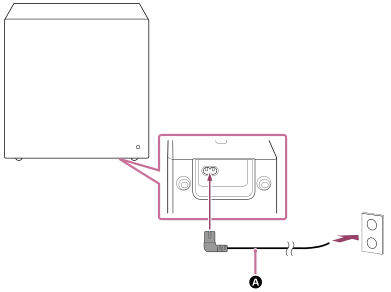
Podłącz przewód zasilający do wejścia AC na urządzeniu, a następnie podłącz do gniazda zasilania.
Włącz wszystkie głośniki, które mają być podłączone.
Informacje dotyczące instalacji można znaleźć w części „Powiązany temat” znajdującej się na dole tej strony.BRAVIA Theatre Sub 7
BRAVIA Theatre Rear 8
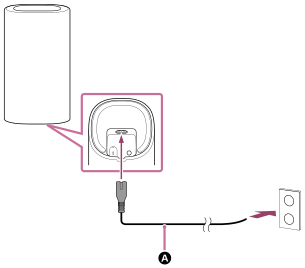
 Przewód zasilający (w zestawie)
-
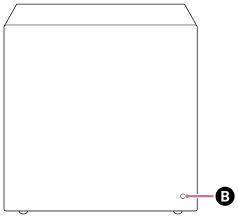
Sprawdź, czy wskaźnik zasilania na urządzeniu świeci się na biało.
Gdy wskaźnik zasilania świeci się na biało, oznacza to, że połączenie między urządzeniem a soundbarem zostało nawiązane.
Uwaga
- W Przewodniku pomocniczym soundbara może być napisane, że wskaźnik zasilania świeci się na zielono, ale wskaźnik zasilania na urządzeniu jest biały.
BRAVIA Theatre Sub 7
BRAVIA Theatre Rear 8
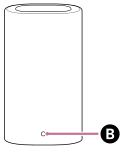
 Wskaźnik zasilania
Jeśli urządzenie nie połączy się automatycznie z soundbarem
Urządzenie należy podłączyć ręcznie do soundbara.
Instrukcje dotyczące ręcznego podłączania można znaleźć w sekcji „Podłączanie opcjonalnego głośnika za pomocą połączenia ręcznego” w Przewodniku pomocniczym paska dźwięku. Tę samą operację można wykonać w celu podłączenia urządzenia do soundbara.
-
Naciśnij HOME na pilocie dostarczonym w zestawie z paskiem dźwięku i wykonaj optymalizację pola dźwiękowego, wybierając [Setup] - [Advanced Settings] - [Speaker Settings] - [Sound Field Optimization] w menu głównym.