


Podłączanie do BRAVIA (TV)
Pamiętaj, aby uruchomić lub zainstalować aplikację „Sony | BRAVIA Connect” z odnośnika podanego w kroku 3 na tej stronie.
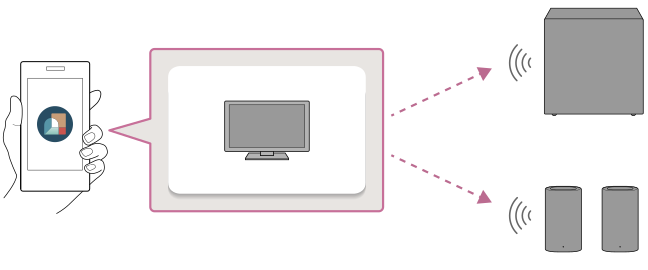
W aplikacji uruchomi się przewodnik dotyczący instalacji i podłączania urządzenia.
Jeśli aplikacja jest już zainstalowana, pamiętaj, aby zaktualizować ją do najnowszej wersji przed rozpoczęciem poniższych kroków. Po zaktualizowaniu aplikacji przejdź do kroku 1 bez uruchamiania aplikacji.
Wejdź na stronę internetową, na której możesz zaktualizować aplikację do najnowszej wersji.
-
Zaktualizuj oprogramowanie BRAVIA (TV) do najnowszej wersji.
Możesz sprawdzić metodę aktualizacji oprogramowania pod poniższym odnośnikiem.
-
Włącz BRAVIA (TV).
-
Dotknij poniższy odnośnik (niebieski tekst), a następnie rozpocznij konfigurację urządzenia za pomocą aplikacji.
Uwaga
- Podczas instalacji lub uruchamiania aplikacji adres IP użytkownika i informacje o identyfikatorze urządzenia zostaną udostępnione dostawcom usług Sony Corporation.
Podłączanie BRAVIA Theatre Sub 7
Rozpocznij konfigurację BRAVIA Theatre Sub 7 za pomocą aplikacji.

Podłączanie BRAVIA Theatre Rear 8
Rozpocznij konfigurację BRAVIA Theatre Rear 8 za pomocą aplikacji.

Wskazówka
- Po podłączeniu obydwu BRAVIA Theatre Sub 7 i BRAVIA Theatre Rear 8 można rozpocząć procedurę podłączania dowolnego z nich. Postępuj zgodnie ze wskazówkami wyświetlanymi na ekranie aplikacji, a wyświetlą się wskazówki dotyczące połączenia każdego głośnika.
- Wykonaj tę samą procedurę w przypadku podłączania opcjonalnych głośników bezprzewodowych firmy Sony innych niż BRAVIA Theatre Sub 7 lub BRAVIA Theatre Rear 8. Postępuj zgodnie ze wskazówkami wyświetlanymi na ekranie aplikacji, a wyświetlą się wskazówki dotyczące połączenia każdego głośnika.
- Uruchomienie lub zainstalowanie aplikacji przez dotknięcie powyższego odnośnika lub zeskanowanie kodu QR podanego poniżej może nie być możliwe. W takim przypadku dotknij odnośnik odpowiadający smartfonowi na wyświetlonej stronie internetowej, aby uruchomić lub zainstalować aplikację. Następnie przejdź do kroku 4.
Jeśli przeglądasz ten Przewodnik pomocniczy na komputerze, zeskanuj poniższy kod QR za pomocą smartfona.
Podłączanie BRAVIA Theatre Sub 7
Podłączanie BRAVIA Theatre Rear 8
-
Postępuj zgodnie ze wskazówkami wyświetlanymi na ekranie aplikacji, aby kontynuować konfigurację urządzenia.
Najpierw wybierz BRAVIA (TV), do którego chcesz podłączyć urządzenie.
Jeśli pojawi się powiadomienie o aktualizacji oprogramowania urządzenia, postępuj zgodnie ze wskazówkami wyświetlanymi na ekranie aplikacji. Podobnie, postępuj zgodnie ze wskazówkami wyświetlanymi na ekranie aplikacji, aby zainstalować i podłączyć urządzenie.Wskazówka
- Jeśli BRAVIA (TV) nie został zarejestrowany w aplikacji, przed podłączeniem urządzenia musisz zarejestrować BRAVIA (TV) w aplikacji. Postępuj zgodnie ze wskazówkami wyświetlanymi na ekranie aplikacji.
- Jeśli BRAVIA (TV) został zarejestrowany w aplikacji, najpierw wybierz BRAVIA (TV), do którego chcesz podłączyć urządzenie, na ekranie aplikacji. Następnie podłącz urządzenie do BRAVIA (TV) za pomocą jednej z następujących procedur.
- Jeśli podłączono jeden lub więcej głośników bezprzewodowych do BRAVIA (TV),
dotknij [Ustawienia] - [Ustawienia połączenia] - [Podłączanie głośnika bezprzewodowego]. - Jeśli nie podłączono jeszcze głośnika bezprzewodowego do BRAVIA (TV),
dotknij [Ustawienia] - [Podłączanie głośnika bezprzewodowego].
- Jeśli podłączono jeden lub więcej głośników bezprzewodowych do BRAVIA (TV),