


Ansluta till en HT-A7000, HT-A5000 eller HT-A3000 soundbar
HT-A7000/HT-A5000/HT-A3000 har inte stöd för ”Sony | BRAVIA Connect”-appen. Visa inställningsskärmen för din soundbar på TV-skärmen för att använda anslutningsproceduren.
Din soundbar kanske inte ansluts till enheten förrän programvaran för din soundbar har uppdaterats.
-
Slå på din soundbar som enheten är ansluten till samt TV:n och växla TV-ingången till din soundbar.
Det tar en stund för din soundbar att starta. Funktionen kan utföras när [HELLO] eller [PLEASE WAIT] försvinner från teckenfönstret.
-
Uppdatera programvaran för din soundbar till den senaste versionen.
Förfarandet för att uppdatera programvaran beror på om inledande inställningar av din soundbar har slutförts.
OBS!
- Hjälpguiden till din soundbar kan föreslå att du uppdaterar programvaran med tillvalshögtalarna anslutna till din soundbar, men uppdatera programvaran till din soundbar utan att ansluta enheten.
Om inledande inställning av din soundbar redan har slutförts (om du redan använder den)
- Tryck på HOME på fjärrkontrollen som medföljer din soundbar och välj [Setup] – [Advanced Settings] – [Software Update] – [Network Update] i startmenyn som visas på TV-skärmen.
- Uppdatera programvaran genom att följa anvisningarna på TV-skärmen.
Om inledande inställningar av din soundbar inte har slutförts (dvs. direkt efter att du har köpt din soundbar)
- Tryck på HOME på fjärrkontrollen som medföljer din soundbar och följ anvisningarna som visas på TV-skärmen för att påbörja den inledande inställningen.
- Även om skärmen [Checking Wireless Speaker Connection] visas så väljer du [Next] utan att ansluta den trådlösa högtalaren (denna enhet) till din soundbar.
- Anslut din soundbar till Internet via skärmen [Easy Network Setup] och följ instruktionerna på skärmen för att fortsätta med den inledande inställningen.
- När skärmen som bekräftar utförandet av programvaruuppdateringen visas så väljer du [Yes] för att utföra programvaruuppdateringen.
- Även om skärmen [Sound Field Optimization] visas så fortsätter du utan att utföra det.
- Om skärmen [Easy Sound Setup] visas så väljer du [Cancel].
- Fortsätt med den inledande inställningen tills startmenyn visas.
Tips
- Du kan också uppdatera din soundbars programvara till den senaste versionen genom att ladda ner den senaste programvaran från Sonys supportsida till ett USB-minne.
Ytterligare information finns i din soundbars Hjälpguide.
-
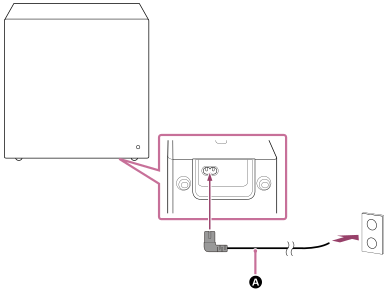
Anslut nätkabeln till enhetens nätingång och anslut den sedan till vägguttaget.
Slå på alla högtalare som ska anslutas.
Se ”Relaterade avsnitt” längst ner på denna sida för information om installation.BRAVIA Theatre Sub 7
BRAVIA Theatre Rear 8
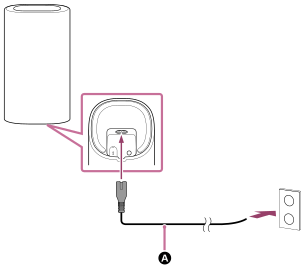
 Nätkabel (medföljer)
-
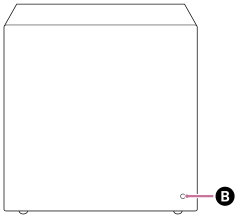
Kontrollera så att strömindikatorn på enheten lyser vitt.
När strömindikatorn lyser vitt så har anslutningen mellan enheten och din soundbar upprättats.
OBS!
- I hjälpguiden till din soundbar kan det anges att strömindikatorn lyser grönt, men strömindikatorn på enheten är vit.
BRAVIA Theatre Sub 7
BRAVIA Theatre Rear 8
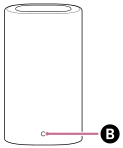
 Strömindikator
Om enheten inte ansluts automatiskt till din soundbar
Enheten måste anslutas manuellt till din soundbar.
Instruktioner om hur man ansluter manuellt finns under ”Ansluta högtalare (tillval) genom manuell anslutning” i hjälpguiden till din soundbar. Samma åtgärd kan användas för att ansluta enheten till din soundbar.
-
Tryck på HOME på fjärrkontrollen som medföljer din soundbar och utför ljudfältsoptimering genom att välja [Setup] – [Advanced Settings] – [Speaker Settings] – [Sound Field Optimization] i startmenyn.