


Ansluta till en HT-A9
HT-A9 har inte stöd för ”Sony | BRAVIA Connect”-appen. Visa inställningsskärmen för HT-A9 på TV-skärmen för att använda anslutningsproceduren.
HT-A9 kanske inte ansluts till enheten förrän programvaran för HT-A9 har uppdaterats.
-
Slå på HT-A9 som enheten är ansluten till samt TV:n och växla TV-ingången till HT-A9.
Det tar en stund för HT-A9 att starta. Funktionen kan utföras när [HELLO] eller [PLEASE WAIT] försvinner från teckenfönstret.
-
Uppdatera programvaran för HT-A9 till den senaste versionen.
Förfarandet för att uppdatera programvaran beror på om inledande inställningar av HT-A9 har slutförts.
OBS!
- Hjälpguiden till HT-A9 kan föreslå att du uppdaterar programvaran med tillvalshögtalarna anslutna till HT-A9, men uppdatera programvaran till HT-A9 utan att ansluta enheten.
Om inledande inställning av HT-A9 redan har slutförts (om du redan använder den)
- Tryck på HOME på fjärrkontrollen som medföljer HT-A9 och välj [Setup] – [Advanced Settings] – [Software Update] – [Network Update] i startmenyn som visas på TV-skärmen.
- Uppdatera programvaran genom att följa anvisningarna på TV-skärmen.
Om inledande inställning av HT-A9 inte har slutförts (dvs. direkt efter att du har köpt HT-A9)
- Tryck på HOME på fjärrkontrollen som medföljer HT-A9 och följ anvisningarna som visas på TV-skärmen för att påbörja den inledande inställningen.
- När skärmen [Easy Network Setup] visas så ansluter du HT-A9 till Internet.
- När skärmen som bekräftar utförandet av programvaruuppdateringen visas så väljer du [Yes] för att utföra programvaruuppdateringen.
- Följ anvisningarna på skärmen med inledande inställningar för att slutföra alla inställningar.
Tips
- Du kan också uppdatera programvara för HT-A9 till den senaste versionen genom att ladda ner den senaste programvaran från Sonys supportsida till ett USB-minne.
Ytterligare information finns i hjälpguiden till HT-A9.
-
Anslut nätkabeln till enhetens nätingång och anslut den sedan till vägguttaget.
Se ”Relaterade avsnitt” längst ner på denna sida för information om installation.
BRAVIA Theatre Sub 7
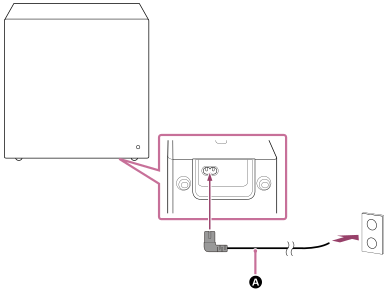
 Nätkabel (medföljer)
-
Kontrollera så att strömindikatorn på enheten lyser vitt.
När strömindikatorn lyser vitt så har anslutningen mellan enheten och HT-A9 upprättats.
OBS!
- I hjälpguiden till HT-A9 kan det anges att strömindikatorn lyser grönt, men strömindikatorn på enheten är vit.
BRAVIA Theatre Sub 7
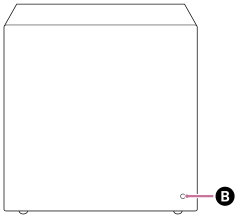
 Strömindikator
Om enheten inte ansluts automatiskt till HT-A9
Enheten måste anslutas manuellt till HT-A9.
Instruktioner om hur man ansluter manuellt finns under ”Om högtalarna inte är korrekt anslutna” i hjälpguiden till HT-A9. Samma åtgärd kan användas för att ansluta enheten till HT-A9.
-
Tryck på HOME på fjärrkontrollen som medföljer HT-A9 och utför ljudfältsoptimering genom att välja [Setup] – [Advanced Settings] – [Speaker Settings] – [Sound Field Optimization] i startmenyn.