


การเชื่อมต่อเข้ากับตัวรับสัญญาณ AV/เครื่องขยายเสียง AV STR-AN1000, STR-AZ7000ES, STR-AZ5000ES, STR-AZ3000ES, STR-AZ1000ES หรือ TA-AN1000
STR-AN1000/STR-AZ7000ES/STR-AZ5000ES/STR-AZ3000ES/STR-AZ1000ES/TA-AN1000 ไม่รองรับแอพ “Sony | BRAVIA Connect” แสดงหน้าจอการตั้งค่าของตัวรับสัญญาณ AV/เครื่องขยายเสียง AV บนหน้าจอทีวีเพื่อดำเนินการขั้นตอนการเชื่อมต่อ
ตัวรับสัญญาณ AV/เครื่องขยายเสียง AV อาจไม่เชื่อมต่อเข้ากับตัวเครื่องจนกว่าซอฟต์แวร์ของตัวรับสัญญาณ AV/เครื่องขยายเสียง AV จะได้รับการอัพเดท
-
เปิดตัวรับสัญญาณ AV/เครื่องขยายเสียง AV ที่เชื่อมต่ออยู่กับตัวเครื่อง รวมถึงทีวี และเปลี่ยนสัญญาณเข้าของทีวีเป็นตัวรับสัญญาณ AV/เครื่องขยายเสียง AV
อาจใช้เวลาครู่หนึ่งในการเริ่มต้นการทำงานของตัวรับสัญญาณ AV/เครื่องขยายเสียง AV สามารถดำเนินการได้เมื่อ [HELLO] หรือ [PLEASE WAIT] หายไปจากจอแสดงผล
-
อัพเดทซอฟต์แวร์ของตัวรับสัญญาณ AV/เครื่องขยายเสียง AV เป็นเวอร์ชั่นล่าสุด
ขั้นตอนสำหรับการอัพเดทซอฟต์แวร์จะขึ้นอยู่กับว่าดำเนินการตั้งค่าเบื้องต้นของตัวรับสัญญาณ AV/เครื่องขยายเสียง AV เสร็จสมบูรณ์แล้วหรือไม่
หมายเหตุ
- คู่มือช่วยเหลือสำหรับตัวรับสัญญาณ AV/เครื่องขยายเสียง AV อาจแนะนำให้ท่านอัพเดทซอฟต์แวร์ด้วยลำโพงเสริมที่เชื่อมต่อกับตัวรับสัญญาณ AV/เครื่องขยายเสียง AV แต่อัพเดทซอฟต์แวร์ของตัวรับสัญญาณ AV/เครื่องขยายเสียง AV โดยไม่ต้องเชื่อมต่อตัวเครื่อง
หากดำเนินการตั้งค่าเบื้องต้นของตัวรับสัญญาณ AV/เครื่องขยายเสียง AV เสร็จสมบูรณ์แล้ว (หากท่านใช้งานอยู่แล้ว)
- ให้กด HOME บนรีโมทคอนโทรลที่ให้มากับตัวรับสัญญาณ AV/เครื่องขยายเสียง AV แล้วเลือก [Setup] - [Software Update] - [Network Update] บนเมนูหลักที่ปรากฏบนหน้าจอทีวี
- ปฏิบัติตามคำแนะนำบนหน้าจอทีวีเพื่ออัพเดทซอฟต์แวร์
หากยังไม่ได้ดำเนินการตั้งค่าเบื้องต้นของตัวรับสัญญาณ AV/เครื่องขยายเสียง AV (เช่น หลังจากซื้อตัวรับสัญญาณ AV/เครื่องขยายเสียง AV มา)
- ให้กด HOME บนรีโมทคอนโทรลที่ให้มากับตัวรับสัญญาณ AV/เครื่องขยายเสียง AV
- ปฏิบัติตามคำแนะนำบนหน้าจอทีวีเพื่อตั้งค่าภาษาที่จะแสดงผลบนหน้าจอ เลือก [Internet Settings] บนหน้าจอที่ปรากฏ ปฏิบัติตามคำแนะนำบนหน้าจอเพื่อดำเนินการเชื่อมต่อตัวรับสัญญาณ AV/เครื่องขยายเสียง AV เข้ากับอินเตอร์เน็ตให้เสร็จสิ้น จากนั้นเลือก [OK]
ห้ามดำเนินการต่อไปยังการตั้งค่าถัดไป
- ให้กด HOME บนรีโมทคอนโทรลที่ให้มากับตัวรับสัญญาณ AV/เครื่องขยายเสียง AV แล้วเลือก [Setup] - [Software Update] - [Network Update] บนเมนูหลักที่ปรากฏบนหน้าจอทีวี
- ตรวจสอบความคืบหน้าในการอัพเดทซอฟต์แวร์ในจอแสดงผลของตัวรับสัญญาณ AV/เครื่องขยายเสียง AV
อัตราความคืบหน้าจะปรากฏเป็นเปอร์เซ็นต์ (“XXX%”)
เมื่อการอัพเดทเสร็จสมบูรณ์ [COMPLETED] จะปรากฏในจอแสดงผลและตัวรับสัญญาณ AV/เครื่องขยายเสียง AV จะปิดแล้วเปิดใหม่โดยอัตโนมัติ
คำแนะนำ
- นอกจากนี้ ท่านยังสามารถอัพเดทซอฟต์แวร์ของตัวรับสัญญาณ AV/เครื่องขยายเสียง AV เป็นเวอร์ชั่นล่าสุดโดยการดาวน์โหลดซอฟต์แวร์ล่าสุดจากหน้าสนับสนุนของ Sony ไปยังหน่วยความจำ USB
สำหรับรายละเอียด โปรดอ้างอิงจากคู่มือช่วยเหลือสำหรับตัวรับสัญญาณ AV/เครื่องขยายเสียง AV
-
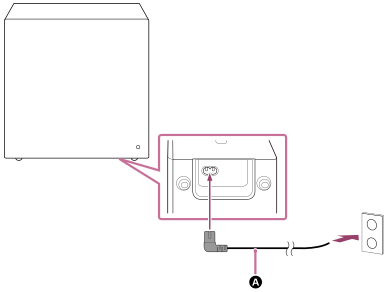
เชื่อมต่อสายไฟ AC เข้ากับช่องรับไฟ AC บนตัวเครื่อง จากนั้นเชื่อมต่อเข้ากับเต้ารับ AC
เปิดลำโพงทั้งหมดที่เชื่อมต่ออยู่
สำหรับข้อมูลเพิ่มเติมเกี่ยวกับการติดตั้ง โปรดดู “หัวข้อที่เกี่ยวข้อง” ที่ปรากฏที่ด้านล่างของหน้านี้BRAVIA Theatre Sub 7
BRAVIA Theatre Rear 8
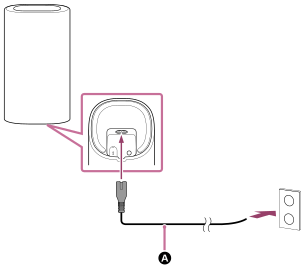
 สายไฟ AC (ให้มา)
-
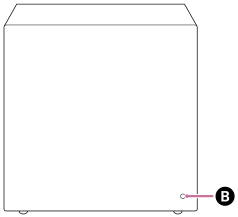
ตรวจสอบให้แน่ใจว่าไฟแสดงการทำงานบนตัวเครื่องติดสว่างเป็นสีขาว
เมื่อไฟแสดงการทำงานติดสว่างเป็นสีขาว แสดงว่าการเชื่อมต่อระหว่างตัวเครื่องและตัวรับสัญญาณ AV/เครื่องขยายเสียง AV เสร็จสมบูรณ์
หมายเหตุ
- คู่มือช่วยเหลือสำหรับตัวรับสัญญาณ AV/เครื่องขยายเสียง AV อาจระบุว่าไฟแสดงการทำงานติดสว่างเป็นสีเขียว แต่ไฟแสดงการทำงานบนตัวเครื่องเป็นสีขาว
BRAVIA Theatre Sub 7
BRAVIA Theatre Rear 8
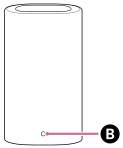
 ไฟแสดงการทำงาน
หากตัวเครื่องไม่เชื่อมต่ออยู่กับตัวรับสัญญาณ AV/เครื่องขยายเสียง AV โดยอัตโนมัติ
ท่านต้องเชื่อมต่อตัวเครื่องเข้ากับตัวรับสัญญาณ AV/เครื่องขยายเสียง AV แบบแมนนวล
สำหรับคำแนะนำเกี่ยวกับวิธีการเชื่อมต่อแบบแมนนวล โปรดอ้างอิงจาก “Connecting Sony wireless rear speakers/subwoofer” ในคู่มือช่วยเหลือสำหรับตัวรับสัญญาณ AV/เครื่องขยายเสียง AV
-
กด HOME บนรีโมทคอนโทรลที่ให้มากับตัวรับสัญญาณ AV/เครื่องขยายเสียง AV และดำเนินการปรับสนามเสียงโดยการเลือก [Setup] - [Speaker Settings] - [Auto Calibration] ในเมนูหลัก