


连接到支持“Sony | BRAVIA Connect”应用程序的主音频设备
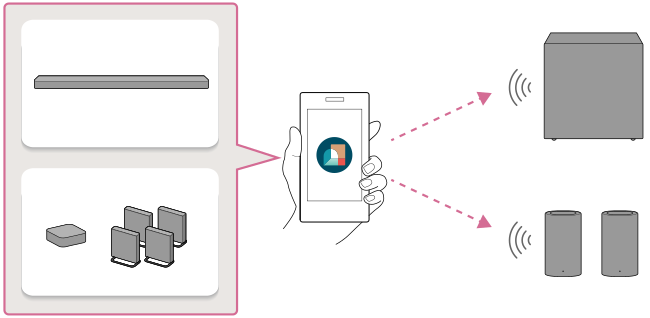
请务必从本页步骤1中的链接启动或安装“Sony | BRAVIA Connect”应用程序。
应用程序将开始显示本机的安装和连接指引。
若已安装应用程序,请确保在开始以下步骤之前将应用程序更新到最新版本。
-
轻触以下链接(蓝色文本),然后使用应用程序开始设置本机。
注意
- 安装或启动应用程序时,您的IP地址和设备标识符信息将共享至Sony公司的服务提供商。
连接BRAVIA Theatre Sub 7
使用应用程序开始设置BRAVIA Theatre Sub 7。

连接BRAVIA Theatre Rear 8
使用应用程序开始设置BRAVIA Theatre Rear 8。

提示
- 当同时连接BRAVIA Theatre Sub 7和BRAVIA Theatre Rear 8时,可以从任一扬声器连接步骤开始。按照应用程序画面上的指引操作,即可查看各扬声器的连接指引。
- 连接除BRAVIA Theatre Sub 7和BRAVIA Theatre Rear 8之外的可选Sony无线扬声器时,请执行相同的步骤。按照应用程序画面上的指引操作,即可查看各扬声器的连接指引。
- 轻触以上链接或扫描以下二维码可能无法启动或安装应用程序。在此情况下,请在显示的网页上轻触与您的智能手机相对应的链接,以启动或安装应用程序。然后,继续执行步骤2。
如果在电脑上查看本帮助指南,使用智能手机扫描以下二维码。
连接BRAVIA Theatre Sub 7
连接BRAVIA Theatre Rear 8
-
按照应用程序画面上的指引继续设置本机。
如果显示主音频设备的软件更新通知,请按照应用程序画面上的指引操作。同样,按照应用程序画面上的指引安装和连接本机。
提示
- 如果主音频设备的初始设置尚未完成,则需要在连接本机前设置主音频设备。按照应用程序画面上的指引操作。
- 如果主音频设备的初始设置已完成,请在应用程序画面上选择要连接本机的主音频设备,然后通过轻触[设置] - [无线扬声器连接设置] - [无线扬声器连接]来连接本机。
TP1001848636