


連接到HT-A7000、HT-A5000,或HT-A3000主動式揚聲器
HT-A7000、HT-A5000,和HT-A3000主動式揚聲器並不支援“Sony | BRAVIA Connect”應用程式。在電視機螢幕上顯示主動式揚聲器的設定畫面,以便操作連接程序。
在主動式揚聲器的軟體更新之前,主動式揚聲器可能無法連接到有源後置揚聲器。
-
開啟有源後置揚聲器所連接的主動式揚聲器的電源,以及電視機電源,然後將電視機輸入切換為主動式揚聲器。
主動式揚聲器的啟動需要一點時間。顯示面板中的[HELLO]或[PLEASE WAIT]消失時,就能進行操作。
-
將主動式揚聲器的軟體更新為最新版本。
更新軟體的程序取決於主動式揚聲器的初始設定是否已經完成。
注意
- 主動式揚聲器的說明指南可能建議您在選購的揚聲器已連接到主動式揚聲器的狀況下更新軟體,但是在沒有連接有源後置揚聲器的狀況下更新主動式揚聲器的軟體。
如果主動式揚聲器的初始設定已經完成(如果您已在使用它)
- 按下主動式揚聲器附帶的遙控器上的HOME,然後選擇電視機螢幕上顯示的主選單上的[設置] - [進階設定] - [軟體更新] - [網路更新]。
- 按照電視機螢幕上的指示以更新軟體。
如果主動式揚聲器的初始設定尚未完成(例如,剛剛購買主動式揚聲器)
- 按下主動式揚聲器附帶的遙控器上的HOME,依照電視機螢幕上顯示的指示來開始初始設定。
- 即使顯示[檢查無線揚聲器連線]畫面,請選擇[下一步],而不將有源後置揚聲器連接到主動式揚聲器。
- 透過[簡易網路設定]畫面,將主動式揚聲器連接到網際網路,然後按照畫面上的指示來繼續初始設定。
- 顯示用於確認執行軟體更新的畫面時,請選擇[是]以執行軟體更新。
- 即使顯示[音場最佳化]畫面,請跳過而不執行它。
- 如果顯示[簡易聲音設定]畫面,請選擇[取消]。
- 繼續初始設定,直到顯示主選單。
提示
- 從Sony支援頁面將最新軟體下載到USB記憶體,也能將主動式揚聲器的軟體更新到最新版本。
詳情請參閱主動式揚聲器的說明指南。
-
將交流電源線連接至有源後置揚聲器上的交流輸入插孔,然後連接至交流電源插座。
開啟要連接的所有揚聲器的電源。
有關安裝的資訊,請參閱本頁頁底上的“相關主題”。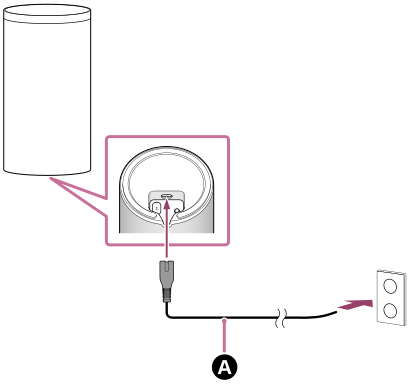
 交流電源線(附帶)
-
請檢查有源後置揚聲器上的電源指示燈亮起白燈。
電源指示燈亮起白燈時,有源後置揚聲器和主動式揚聲器之間的連線就完成。
注意
- 主動式揚聲器的說明指南可能說明,電源指示燈亮起綠燈,但是有源後置揚聲器上的電源指示燈亮起白燈。
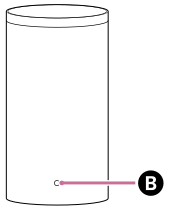
 電源指示燈
電源指示燈
如果有源後置揚聲器沒有自動連接到主動式揚聲器,或如果以這個有源後置揚聲器來取代已連接到主動式揚聲器的另一部有源後置揚聲器
有源後置揚聲器必須手動連接到主動式揚聲器。
有關如何手動連接的指示,請參閱主動式揚聲器的說明指南內的“以手動連接來連接選購的揚聲器”。您可用相同程序,將有源後置揚聲器連接到主動式揚聲器。
注意
- 如果已經連接選購的重低音揚聲器,則必須再次手動連接。
-
按下主動式揚聲器附帶的遙控器上的HOME,選擇主選單上的[設置] - [進階設定] - [揚聲器設定] - [音場最佳化],以執行音場最佳化。
TP1002076408