


連接到BRAVIA(電視機)
請務必從本頁步驟3內的連結啟動或安裝“Sony | BRAVIA Connect”應用程式。
應用程式將開始顯示安裝和連接有源後置揚聲器的指引。
如果您已安裝應用程式,在開始下列步驟之前,請務必將應用程式更新到最新版本。
-
將BRAVIA(電視機)的軟體更新為最新版本。
可以從以下連結中查看軟體的更新方法。
-
打開BRAVIA(電視機)。
-
請點選下列連結(藍色文字),然後以應用程式開始設定有源後置揚聲器。
注意
- 安裝或啟動應用程式時,IP位址和裝置標識符資訊將會與Sony Corporation的服務供應商一起分享。
連接BRAVIA Theatre Rear 9(有源後置揚聲器)
以應用程式開始設定BRAVIA Theatre Rear 9。
提示
- 連接有源後置揚聲器以外的選購Sony無線揚聲器時,請執行相同的程序。按照應用程式畫面上的指引,會看到每一揚聲器的連接指引。
- 點選上述連結或掃描下列QR碼,可能無法啟動或安裝應用程式。在此狀況下,在顯示的網頁上點選對應至智慧型手機的連結,以啟動或安裝應用程式。然後,跳至步驟4。
如果您以電腦觀看這個說明指南,請以智慧型手機來掃描下列QR碼。

-
請按照應用程式畫面上的指引來繼續設定有源後置揚聲器。
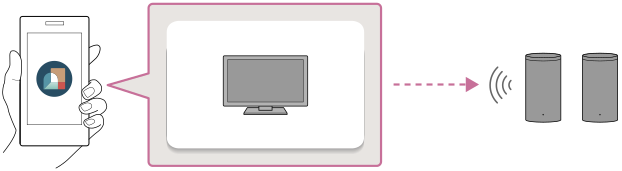
首先選擇您要有源後置揚聲器連接到的BRAVIA(電視機)。
如果顯示有源後置揚聲器的軟體更新通知,請按照應用程式畫面上的指引來進行。以類似方式,按照應用程式畫面上的指引來安裝和連接有源後置揚聲器。提示
- 如果尚未在應用程式上註冊BRAVIA(電視機),則需要在連接有源後置揚聲器前在應用程式上註冊BRAVIA(電視機)。按照應用程式畫面上的指引進行。
- 如果已在應用程式上註冊BRAVIA(電視機),請先在應用程式畫面上選擇要連接有源後置揚聲器的BRAVIA(電視機)。然後,按下列程序之一將有源後置揚聲器連接到BRAVIA(電視機)。
- 如果已將一個或多個無線揚聲器連接到BRAVIA(電視機)
點選[設定] - [連線設定] - [無線揚聲器連線]。 - 如果尚未將無線揚聲器連接到BRAVIA(電視機)
點選[設定] - [無線揚聲器連線]。
- 如果已將一個或多個無線揚聲器連接到BRAVIA(電視機)
TP1002321032