


Выбор типа аудиовхода и уровня чувствительности внешнего микрофона (Ext. Input Setting)
Вы можете выбрать тип входного аудиосигнала ([MIC IN] или [Audio IN]) гнезда  (микрофон) и уровень чувствительности.
-
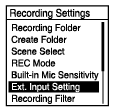
Выберите [
 Settings] - [Recording Settings] - [Ext. Input Setting] в меню HOME, а затем нажмите
  .
.
Если внешний микрофон не подключен к гнезду
(микрофон), появится [Only Activated When External Input Used]. -
Нажмите
 или
или  для выбора нужного типа входного аудиосигнала, а затем нажмите .
- Для выбора типа аудиовхода и сохранения прежнего уровня чувствительности внешнего микрофона:
Выберите [MIC IN] или [Audio IN].
MIC IN: При подключении внешнего микрофона к гнезду
(микрофон) выберите [Auto Gain Ctrl] или [Manual] для этого типа входного аудиосигнала.Audio IN: При подключении внешнего устройства, отличного от микрофона, к гнезду
(микрофон) выберите [Auto Gain Ctrl] или [Manual] для этого типа входного аудиосигнала. - Для выбора типа аудиовхода и уровня чувствительности внешнего микрофона:
Выберите [Auto Gain Ctrl] в [MIC IN] или [Audio IN], а затем нажмите
. Нажатие приведет к отображению экрана меню Auto Gain Ctrl. Перейдите к пункту 3.
- Для выбора типа аудиовхода и сохранения прежнего уровня чувствительности внешнего микрофона:
-
Нажмите или для выбора [For Voice] или [For Music], а затем нажмите .
-
Нажмите или для выбора нужного уровня чувствительности, а затем нажмите .
-
Нажмите и удерживайте нажатой BACK/HOME для возврата в меню HOME.Для возврата к экрану, отображавшемуся до отображения меню HOME, нажмите
 STOP.
STOP.
Описание элементов меню на экране меню Auto Gain Ctrl для [MIC IN]
Вы можете выбрать один из следующих элементов меню:
- For Voice:
- Для записи голоса вы можете выбрать один из следующих уровней чувствительности.
-
 Auto: Соответствующий уровень чувствительности выбирается автоматически в зависимости от входного сигнала голосов людей (настройка по умолчанию).
 -
 High: Подходит для записи на расстоянии или мягких голосов людей в больших помещениях, включая конференц-залы.
 -
 Medium: Подходит для записи небольших совещаний или интервью.
 -
 Low: Подходит для произнесения во встроенные микрофоны для записи голосовых памяток, либо записи вблизи или громких голосов людей.
-
- For Music:
- Для записи голосов можно выбрать один из следующих уровней чувствительности.
-
 High(Music): Подходит для записи исполнения небольшого хора и музыкальных инструментов на расстоянии.
 -
 Medium(Music): Подходит для записи живой музыки на расстоянии от 1 до 2 метров, например, хора или занятий с музыкальным инструментом.
-
 Low(Music): Подходит для записи живой громкой музыки, например, выступлений музыкальной группы.
-
Описание элементов меню на экране меню Auto Gain Ctrl для [Audio IN]
Вы можете выбрать один из следующих элементов меню:
- For Music:
- Для записи голосов можно выбрать один из следующих уровней чувствительности.
-
High(Music): Подходит для записи исполнения небольшого хора и музыкальных инструментов на расстоянии.
-
Low(Music): Подходит для записи живой громкой музыки, например, выступлений музыкальной группы.
-
Совет
- Вы также можете выбрать тип аудиовхода уровень чувствительности внешнего микрофона, выбрав [Ext. Input Setting] в меню OPTION во время ожидания воспроизведения.
- Уровень громкости записи может варьироваться в зависимости от внешнего микрофона. Проверьте измерители уровня пиков для изменения уровня чувствительности микрофона.
По мере обновления характеристик продукта в данное Справочное руководство могут без предупреждения вноситься изменения. Это Справочное руководство было переведено с использованием машинного перевода.
