


Inspelning med manuell volymjustering (manuell inspelning)
Du kan manuellt välja den optimala inspelningsnivån för ljudkällan.
OBS!
- Prasslande eller skrapande ljud kan spelas in om du oavsiktligt rör din linjära PCM-inspelare eller om ett föremål kommer i kontakt med den under inspelningen.
Tips
- Innan du börjar spela in rekommenderar vi att du först gör en provinspelning eller lyssnar på inspelningen. För anvisningar om medhörning under inspelning, se Medhörning under inspelning av ljud.
- Inspelade filer lagras i [FOLDER01] under [
 Recorded Files] som standard. Anvisningar om hur man lagrar inspelade filer i en annan mapp än [FOLDER01] finns i Ändra minneslagring och lagringsmapp för inspelade filer.
-
Välj [
 Record] på HOME-menyn och tryck sedan på
  .
.Väntelägesskärmen för inspelning visas i teckenfönstret.
-
Välj minneslagring (det inbyggda minnet eller SD-kortet) och lagringsmappen där du vill lagra inspelade filer.
Du måste ändra minneslagring för att kunna lagra inspelade filer på microSD-kortet. Välj [Recording Folder] på HOME-menyn när inspelningen är i vänteläge och välj sedan [SD Card] på Memory Selection-skärmen innan du börjar spela in.
-
Justera mikrofonernas riktverkan genom att ändra vinkeln på din linjära PCM-inspelares inbyggda mikrofoner (
 ).Du kan ändra vinkeln med fingerspetsen.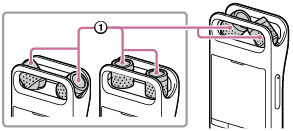
-
Vänd den linjära PCM-inspelaren så att de inbyggda mikrofonerna riktas mot den önskade ljudkällan.
-
Tryck på och håll ned
 REC/PAUSE.
Den linjära PCM-inspelarens inspelningsindikator blinkar rött och inspelaren pausar för inspelning. När du inbyggda mikrofonerna tar upp ljud, ändras peaknivå-mätarna i längd för att ange inspelningsnivåerna.

-
Tryck på
 eller
eller  för att välja den optimala inspelningsnivån för ljudkällan.
Du kan kontrollera den aktuella inspelningsnivån med peaknivå-mätarna. Justera inspelningsvolymen så att inspelningsnivån ligger runt -12 dB, som ligger inom det optimala området (
).[OVER] (
 ) visas i teckenfönstret och peak-indikatorn (
 ) tänds om för höga ljud detekteras under inspelningen. Sänk i så fall inspelningsvolymen för att undvika förvrängt ljud genom att trycka på tills [OVER] tas bort och peak-indikatorn slocknar.

Om du kan kontrollera inspelningsvolymen i förväg blir det enklare att använda repetitionsfunktionen för att justera inspelningsvolymen.
-
Tryck påREC/PAUSE.
 visas i teckenfönstret för att ange att inspelningen har startat och inspelningsindikatorn () lyser rött.
-
Stoppa inspelningen genom att trycka på
 STOP.
STOP.Meddelandet [Saving...] visas, följt av väntelägesskärmen för inspelning.
Du kan nu trycka på
för att spela upp filen som du just precis har spelat in.
OBS!
- Under manuell inspelning kan VOR-funktionen inte användas.
Tips
-
Vi rekommenderar att du lyssnar på den pågående inspelningen genom att ansluta hörlurar (medföljer ej) till
 (hörlurar)-ingången. Du kan dock inte övervaka inspelningen med Bluetooth-hörlurar.
 -
Du kan också trycka på
REC/PAUSE för att starta inspelning medan uppspelning pågår eller en meny visas i teckenfönstret. -
Du kan också trycka på
REC/PAUSE för att pausa en pågående inspelning medan en meny visas i teckenfönstret. -
Inspelade filer namnges som [(inspelningsdatum)_(inspelningstid).(filformat)] (t.ex. 181010_1010.wav).
-
Om filstorleken når maxgränsen (4 GB för en LPCM-fil och 1 GB för en MP3-fil) under inspelning, kommer filen att delas och en del av inspelningen kan gå förlorad runt delningspunkten.
Den maximala inspelningstiden för en enskild fil anges i Maximal inspelningstid.
Innehållet i denna hjälpguide kan ändras utan föregående meddelande på grund av att produktens specifikationer har uppdaterats. Denna hjälpguide har översatts med hjälp av maskinöversättning.
