


Gravar som com os microfones incorporados (gravação Auto Gain Ctrl)
Segue-se a descrição dos passos de gravação básica com o nível de sensibilidade selecionado dos microfones incorporados e do modo de gravação.
Nota
- Se tocar acidentalmente no gravador de IC ou deixar um objeto em contacto com o mesmo durante a gravação, podem ser gravados ruídos sussurrantes ou de arranhadela.
Sugestão
- Antes de iniciar a gravação, recomendamos que faça uma gravação de ensaio primeiro ou controle a gravação. Para instruções sobre a monitorização da gravação, consulte Controlar o áudio de gravação.
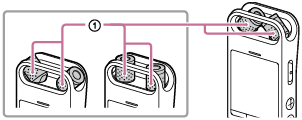
- Mude o ângulo dos microfones incorporados do gravador de IC (
 ) para ajustar a diretividade dos microfones. [Detalhes]
Pode alterar o ângulo com a ponta do dedo.
- Selecione “
 Record” no menu HOME e, de seguida, prima
  .
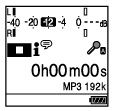
.O ecrã de suspensão da gravação aparece no visor.
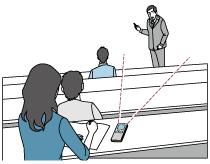
- Ligue o gravador de IC para que os microfones incorporados apontem na direção da fonte de som de destino.
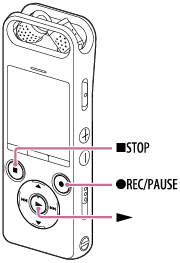
- Prima
 REC/PAUSE.
O indicador de gravação (
 ) acende uma luz vermelha.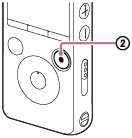
Não é necessário manter premido
REC/PAUSE durante a gravação. Com a gravação em curso, os medidores de nível máximo (
 ) aparecem no visor para indicar os níveis do volume de gravação atual e ideal do som de entrada. Para obter mais informações sobre os medidores de nível máximo, consulte Sobre os medidores de nível máximo indicando os níveis de volume de gravação.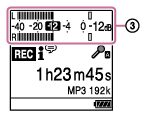
- Prima
 STOP para parar a gravação.
 A animação “Please Wait” e o ecrã de suspensão da gravação aparecem no visor.
Agora pode premir
para reproduzir o ficheiro que acabou de gravar.
Nota
- Enquanto a gravação “Please Wait” estiver no visor, o gravador de IC está a guardar o ficheiro no armazenamento de memória. Se o gravador de IC estiver em execução em energia de CA, não desligue o transformador de CA USB (não fornecido) para evitar a corrupção de dados.
Sugestão
- Os ficheiros gravados são armazenados em “FOLDER01” em “
 Recorded Files” por predefinição. Para alterar a pasta de destino para armazenamento de ficheiros, consulte Alterar a pasta de destino para armazenamento de ficheiros.
 - Ainda pode premir REC/PAUSE para iniciar a gravação enquanto a reprodução está em curso ou um menu apresentado no visor.
- Ainda pode premir REC/PAUSE para pausar a gravação em curso enquanto um é menu apresentado no visor.
- Os ficheiros gravados são nomeados como “(data de gravação)_(hora da gravação).(formato do ficheiro)” (por exemplo, 161010_0706.mp3).
- Com a reprodução em curso ou em suspensão, pode manter premido REC/PAUSE para pausar a gravação do gravador de IC. Isto ajuda a ajustar o nível do volume de gravação sem gravar dados de áudio desnecessários.
