


选择音频输入类型和外部话筒的灵敏度等级(Ext. Input Setting)
您可以选择 (话筒)插孔的音频输入类型(“MIC IN”或“Audio IN”)以及外部话筒的灵敏度等级。
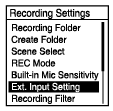
- 从HOME菜单中选择“
 Settings” - “Recording Settings” - “Ext. Input Setting”,然后按
 。
。
如果外部话筒没有连接到
(话筒)插孔上,则显示“Only Activated When External Input Used”。 - 按
 或
或 选择所需的音频输入类型,然后按。
- 若要选择音频输入类型并保持外部话筒的灵敏度等级不变:
选择“MIC IN”或“Audio IN”。
MIC IN:当外部话筒连接到
(话筒)插孔时,请选择此音频输入类型下的“Auto Gain Ctrl”或“Manual”。Audio IN:当除话筒之外的外部设备连接到
(话筒)插孔时,请选择此音频输入类型下的“Auto Gain Ctrl”或“Manual”。 - 若要选择音频输入类型和外部话筒的灵敏度等级:
选择“MIC IN”或“Audio IN”下面的“Auto Gain Ctrl”,然后按
。按显示Auto Gain Ctrl菜单画面。进到步骤3。
- 若要选择音频输入类型并保持外部话筒的灵敏度等级不变:
- 按或选择“For Voice”或“For Music”,然后按。
- 按或选择所需的灵敏度等级,然后按。
- 按住BACK/HOME返回到HOME菜单。若要返回到显示HOME菜单之前的画面,请按
 STOP。
STOP。
“MIC IN”的Auto Gain Ctrl菜单画面上的菜单项目说明
可以选择以下项目之一:
- For Voice:
- 可以选择以下灵敏度等级之一用于录制语音。
 Auto:根据人声的输入,自动选择适合的灵敏度等级(默认设置)。
 High:适合于较大空间内较远或较轻柔的人声录制,包括会议室。
 Medium:适合于小型会议或访谈的录制。
 Low:适合于对着内置话筒讲话以录制语音备忘录,或者录制附近或较大的人声。
- For Music:
- 可以选择以下灵敏度等级之一用于录制音乐。
 High(Music):适合于小合唱团表演及远处乐器声音的录制。
 Medium(Music):适合于2 - 3米距离之外的现场音乐录制,如合唱或乐器课。
 Low(Music):适合于现场重音乐的录制,如乐队演出。
“Audio IN”的Auto Gain Ctrl菜单画面上的菜单项目说明
可以选择以下项目之一:
- For Music:
- 可以选择以下灵敏度等级之一用于录制音乐。
- High(Music):适合于小合唱团表演及远处乐器声音的录制。
- Low(Music):适合于现场重音乐的录制,如乐队演出。
提示
- 在播放待机状态下,也可通过在OPTION菜单上选择“Ext. Input Setting”来选取音频输入类型和外部话筒的灵敏度等级。
- 录音的音量可能会因外部话筒而异。请参照峰值电平计[详情]更改话筒的灵敏度等级。
