


トラックマークを自動で付ける
通常録音時に、指定した間隔で自動的にトラックマークを付けられます。
- ホームメニュー - 「
 各種設定」 - 「録音設定」- 「自動トラックマーク」を選び、
 (再生/決定/停止)ボタンを押す。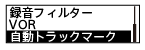
-
 (早戻し/選択)または
 (早送り/選択)ボタンを押して、「間隔設定」を選び、(再生/決定/停止)ボタンを押す。
 - (早戻し/選択)または(早送り/選択)ボタンを押して、間隔を選び、(再生/決定/停止)ボタンを押す。
「5分」(お買い上げ時の設定)、「10分」、「15分」、「30分」から選びます。
設定が「オン」になります。
- (早戻し/選択)または(早送り/選択)ボタンを押して、「時刻情報」を選び、「時刻情報を入れる」を有効にする。
自動トラックマークが付いたときの時刻の情報を、トラックマークに入れることができます。
長時間の会話などを録音するときに設定しておくと、録音ファイルの再生時に、トラックマークが付けられた時刻から目的の位置を探すことができるため便利です。
トラックマークは、オプションメニューの「トラックマーク一覧」で確認することができます。
- BACK/HOMEボタンを長押しして、ホームメニューに戻る。
ヒント
- 「自動トラックマーク」の設定を解除するには、手順2で「オフ」を選びます。
- 「自動トラックマーク」の設定を「オン」にしていても、録音中にオプションメニュー - 「トラックマークマーク追加」を選んで(再生/決定/停止)ボタンを押すと、お好みの位置にトラックマークを付けられます。
