


Automatycznie dodawanie znaczników ścieżek
Podczas normalnego nagrywania lub nagrywania w paśmie FM można automatycznie dodawać znaczniki ścieżki w określonych odstępach.
-
Wybierz [
 Settings] - [Recording Settings] - [Auto Track Marks] z menu HOME, po czym naciśnij
 (odtwarzanie).
Podczas nagrywania audycji w paśmie FM (tylko ICD-UX570F), wybierz [
Settings] - [FM Radio Settings] - [Auto Track Marks(FM Radio)] w menu HOME.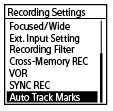
-
Naciśnij
 (do góry) lub
 (w dół), aby wybrać [Interval], po czym naciśnij(odtwarzanie).
 -
Naciśnij(do góry) lub(w dół), aby wybrać długość odstępu, po czym naciśnij(odtwarzanie).
Możesz wybrać [5 Min] (ustawienie domyślne), [10 Min], [15 Min] lub [30 Min].
Funkcja Auto Track Marks jest włączona.
-
Naciśnij(do góry) lub(w dół), aby wybrać [Time Stamps], a następnie [Time Stamps On].
Znacznik czasu zostanie dodany do znaczników ścieżki, jeśli są one dodawane automatycznie.
W przypadku ustawienia [Auto Track Marks] przed wykonaniem długiego nagrania, na przykład nagrania długiej rozmowy, pomocne jest ustawienie żądanego znacznika ścieżki dla odtwarzania, ponieważ znaczników czasu można używać jako punktów odniesienia.
Wszystkie znaczniki ścieżki można zobaczyć w pliku, wybierając [Track Mark List] w menu OPTION.
-
Naciśnij i przytrzymaj BACK/HOME, aby powrócić do menu HOME.
Wskazówka
- Aby anulować proces ustawiania funkcji Auto Track Marks, wybierz [OFF] w kroku 2.
- Kiedy funkcja Auto Track Marks jest włączona, możesz nadal nacisnąć T-MARK podczas nagrywania, aby dodać znacznik ścieżki w dowolnym miejscu.
W związku z aktualizacją danych technicznych produktu, treść Przewodnika pomocniczego może ulec zmianie bez powiadomienia.
