


Välja skärpeinställningsområde (Fokusområde)

Ställ in typen av skärpeinställningsram vid fotografering med autofokus. Välj läge utifrån motivet.
- MENU →
 (Fokus) → [Fokusområde] → [
 Fokusområde] → önskad inställning.
Menypunktsdetaljer
-
 Brett:
 - Skärpan ställs automatiskt in på ett motiv som täcker hela området på skärmen. När man trycker ner avtryckaren halvvägs i stillbildstagningsläget tänds en grön ram runt det område som skärpan är inställd på.
-
-
 Zon:
Zon: - Välj en zon på bildskärmen att ställa in skärpan på, så väljer kameran automatiskt skärpeinställningsområde.
-
-
 Mittenfixering:
 - Används för att automatiskt ställa in skärpan på motiv i mitten av bilden. Använd detta läge tillsammans med skärpelåset för att skapa önskad bildkomposition.
-
-
 Punkt: XL
*/Punkt: L/Punkt: M/Punkt: S:
Punkt: XL
*/Punkt: L/Punkt: M/Punkt: S: - Används för att flytta skärpeinställningsramen till önskat ställe på skärmen för att ställa in skärpan på ett ytterst litet motiv inom ett snävt område.
-
-
 Utöka punkt:
 - Om produkten inte lyckas ställa in skärpan på en viss punkt använder den skärpeinställningspunkter runt [Punkt] som andrahandsprioritet för skärpeinställningen.
-
-
 Special 1
*/Special 2
*/Special 3
*:
Special 1
*/Special 2
*/Special 3
*: - Används för att ställa in form och storlek på skärpeinställningsområdet.
-
-


 Spårning:
 -
Detta läge går bara att ställa in när punkten [Fokusläge] är inställd på [Kontinuerlig AF].
När man trycker ner avtryckaren halvvägs och håller den där följer produkten motivet inom valt autofokusområde. Flytta markören till [Spårning] på [Fokusområde]-inställningsskärmen, och välj sedan önskat startområde för fokusföljningen genom att trycka till vänster/höger på styrratten. Du kan även flytta startområdet för spårningen till önskat ställe genom att ange området som [Spårning: Zon], [Spårning: Punkt XL]
*/[Spårning: Punkt L]/[Spårning: Punkt M]/[Spårning: Punkt S], [Spårning: Utöka punkt] eller [Spårning: Special 1]
* till [Spårning: Special 3]
*.
*När versionen på kamerans systemprogramvara (firmware) är ver. 6.00 eller senare.
Tips
- Med standardinställningarna är [Fokusområde] inställt på C2-knappen.
OBS!
- Punkten [Fokusområde] är fast inställd på [Brett] i följande lägen:
- [Intelligent auto]
- Det kan hända att skärpeinställningsområdet inte tänds under kontinuerlig tagning eller om man trycker avtryckaren i botten med en gång.
-
När stillbild/film/S&Q-ratten är inställd på
 (film) eller S&Q (S&Q-motion), liksom under filminspelning, kan inte [Spårning] väljas som [Fokusområde].
Exempel på hur skärpeinställningsramen visas
Skärpeinställningsramens utseende varierar på följande sätt.
När man ställer in skärpan på ett stort område
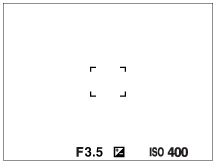
När man ställer in skärpan på ett litet område
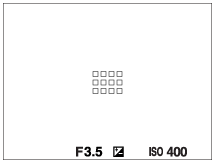
- När [Fokusområde] är inställt på [Brett] eller [Zon] kan skärpeinställningsramen växla mellan ”När man ställer in skärpan på ett stort område” och ”När man ställer in skärpan på ett litet område” beroende på motivet eller situationen.
- När ett objektiv med A-fattning är monterat med hjälp av en monteringsadapter (LA-EA3 eller LA-EA5) (säljs separat) kan det hända att skärpeinställningsramen för ”När man ställer in skärpan på ett litet område” visas.
När skärpan har ställts in automatiskt med hjälp av hela bildskärmsområdet
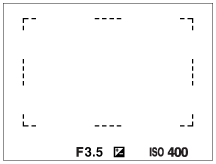
- När man använder någon annan zoomfunktion än den optiska zoomen gäller inte inställningen för punkten [Fokusområde], och skärpeinställningsramen visas med en streckad linje. Autofokusen prioriterar området i och runt mitten av bilden.
Ändra form och storlek på skärpeinställningsområdet (Special)
Om du trycker på  (radera)-knappen på skärmen när ett alternativ mellan [Special 1] och [Special 3] är valt för [Fokusområde] visas en skärm för inställning av skärpeinställningsramens form och storlek. Använd den främre ratten/den bakre ratten L/styrratten för att ställa in formen och storleken på skärpeinställningsramen (när kamerans systemprogramvara (firmware) är version 6.00 eller senare).
Främre ratt: Ändrar skärpeinställningsramens höjd.
Bakre ratt L: Ändrar skärpeinställningsramens bredd.
Vridning på styrratten: Förstorar/förminskar skärpeinställningsramens storlek.
- Det går även att ställa in skärpeinställningsramens form och storlek med hjälp av pekfunktioner. Dra i de fyra hörnen eller sidorna på skärpeinställningsramen. Du kan även förstora/förminska storleken på skärpeinställningsramen genom att nypa ihop eller dra isär på bildskärmen.
- Du kan ändra skärpeinställningsramens position med multi-valknappen eller upp/ned/vänster/höger på styrratten.
- Tryck på (radera)-knappen för att återställa skärpeinställningsramens form och storlek till standardinställningarna.
För att flytta skärpeinställningsområdet
-
Du kan flytta skärpeinställningsområdet genom att använda multi-valknappen när [Fokusområde] är inställt på följande parametrar:
- [Zon]
- [Punkt: XL]/[Punkt: L]/[Punkt: M]/[Punkt: S]
- [Utöka punkt]
- [Special 1] – [Special 3]
- [Spårning: Zon]
- [Spårning: Punkt XL]/[Spårning: Punkt L]/[Spårning: Punkt M]/[Spårning: Punkt S]
- [Spårning: Utöka punkt]
- [Spårning: Special 1] – [Spårning: Special 3]
Tips
- När [Fokusområde] är satt till något av följande kan du flytta skärpeinställningsramen över ett större avstånd åt gången genom att sätta [Fördr. av AF-omr.] till [Stor].
- [Punkt]
- [Utöka punkt]
- [Special 1] – [Special 3]
- Det går att flytta skärpeinställningsramen snabbt genom att peka och dra på bildskärmen. Ställ in [Pekfunktion] på [På] och ställ in [Pekfunk. under tagn.] under [Tagningsskärm] i [Inst. pekpanel] på [Pekfokus] i förväg.
Följa motivet tillfälligt under tagning av stillbilder (Spårning på)
Det går att tillfälligt ändra inställningen för [Fokusområde] till [Spårning] när du håller specialknappen som är inställd för [Spårning på] intryckt i förväg. Inställningen för [Fokusområde] innan du aktiverade [Spårning på] ändras till motsvarande [Spårning]-inställning.
Till exempel:
|
[Fokusområde] innan du aktiverar [Spårning på] |
[Fokusområde] när [Spårning på] är aktiverat |
|---|---|
| [Brett] | [Spårning: Brett] |
| [Punkt: S] | [Spårning: Punkt S] |
| [Utöka punkt] | [Spårning: Utöka punkt] |
Fasavkännings-AF
När det finns fasavkännings-AF-punkter inom autofokusområdet använder produkten en kombination av fasavkännings-AF och kontrast-AF.
OBS!
-
Fasavkännings-AF går bara att använda när ett kompatibelt objektiv är monterat. Om du använder ett objektiv som inte har stöd för fasavkännings-AF kan du inte använda följande funktioner.
- [Automatisk AF]
- [Känsl. AF-spårn.]
- [Käns. AF-objektb.]
- [AF-övergångsha.]
Observera även att om man använder ett redan befintligt objektiv kan det hända att fasavkännings-AF inte går att använda om man inte uppdaterar objektivet.
