


Fokusavimo būdo pasirinkimas („Focus Area“)

Nustatykite fokusavimo rėmelio tipą, kai fiksuojama naudojant automatinį fokusavimą. Pasirinkite režimą pagal objektą.
- MENU →
 (Focus) → [Focus Area] → [
 Focus Area] → pageidaujamas nustatymas.
Informacija apie meniu elementus
 Wide:
Wide:- automatiškai sufokusuojamas visą ekrano diapazoną dengiantis objektas. Iki pusės nuspaudus užrakto mygtuką fotografavimo režimu, sufokusuota sritis apibrėžiama žaliu rėmeliu.
 Zone:
Zone:- monitoriuje parinkite zoną, kurią reikia sufokusuoti, ir gaminys automatiškai parinks fokusavimo sritį.
 Center Fix:
- automatiškai fokusuojamas vaizdo centre esantis objektas. Naudokite kartu su fokusavimo fiksavimo funkcija, kad sukomponuotumėte norimą vaizdą.
 Spot: S / Spot: M / Spot: L:
- fokusavimo rėmelį galite perkelti į norimą ekrano tašką ir sufokusuoti ypač mažą objektą siauroje vietoje.
 Expand Spot:
- jei gaminiui nepavyksta sufokusuoti atskiro pasirinkto taško, jis naudoja fokusavimo taškus aplink [Spot], kaip antrąją pagal pirmenybę sritį, kurią reikia sufokusuoti.


 Tracking:
- Šį nustatymą galima rinktis tik tuo atveju, jei [Focus Mode] yra nustatytas kaip [Continuous AF]. laikant iki pusės nuspaustą užrakto mygtuką, gaminys seka objektą pasirinktoje automatinio fokusavimo srityje. Perkelkite žymeklį ant [Tracking], esančio [Focus Area] nustatymo ekrane, tada valdymo ratuko kairiąja / dešiniąja puse pasirinkite reikiamą sritį, kurią norite pradėti sekti. Sekimo pradžios sritį į norimą tašką galite perkelti sritį nurodydami kaip [Tracking: Zone], [Tracking: Spot S]/[Tracking: Spot M]/[Tracking: Spot L] arba [Tracking: Expand Spot].
Patarimas
- Pagal numatytuosius nustatymus [Focus Area] yra priskirtas mygtukui C2.
Pastaba
- [Focus Area] užfiksuojamas kaip [Wide] toliau nurodytose situacijose:
- [Intelligent Auto]
- [Scene Selection]
- Nepertraukiamo fotografavimo metu arba užrakto mygtuką iškart nuspaudus iki galo fokusavimo sritis gali neįsižiebti.
- Kai fotografavimo / filmavimo / S&Q ratukas nustatytas kaip
 (filmai) ar S&Q [S&Q Motion] (sulėtintas ir pagreitintas filmavimas) arba kai filmuojama, [Tracking] (sekimo) nustatyti parinkčiai [Focus Area] (fokusavimo zona) negalima.
Rodomo fokusavimo rėmelio pavyzdžiai
Fokusavimo rėmelis keičiasi, kaip nurodoma toliau.
Kai fokusuojama didelė sritis
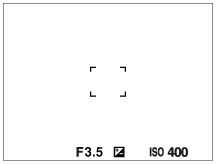
Kai fokusuojama nedidelė sritis
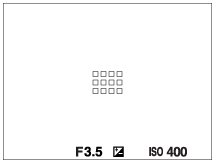
- Jei [Focus Area] yra nustatytas kaip [Wide] arba [Zone], fokusavimo rėmelis gali būti perjungtas tarp „When focusing on a larger area“ ir „When focusing on a smaller area“, atsižvelgiant į objektą ar situaciją.
- Jei „A-mount“ objektyvą naudojate su tvirtinimo adapteriu (LA-EA3 arba LA-EA5, parduodamas atskirai), gali būti parodytas „When focusing on a smaller area“ fokusavimo rėmelis.
Kai fokusavimas atliekamas automatiškai pagal visą monitoriaus diapazoną
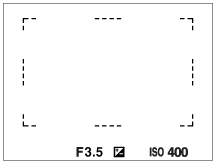
- Kai fotografuodami nejudančius vaizdus naudojate kitą priartinimo funkciją nei optinis priartinimas, [Focus Area] (fokusavimo zonos) nustatymas išjungiamas, o fokusavimo rėmelis rodomas taškine linija. Naudojant AF pirmenybė teikiama centrinei sričiai ir aplink ją.
Norėdami perkelti fokusavimo sritį
- Kai [Focus Area] (fokusavimo zona) nustatoma kaip [Zone] (zona), [Spot] (taškas) arba [Expand Spot] (išplėstas taškas), paspaudus mygtuką, kuriam priskirtas [Focus Standard] (fokusavimo standartas), galite fiksuoti vaizdus perkeldami fokusavimo rėmelį valdymo ratuko viršutine / apatine / kairiąja / dešiniąja puse. Jei fokusavimo rėmelį norite grąžinti į monitoriaus centrą, perkeldami rėmelį paspauskite (naikinimo) mygtuką
 . Jei valdymo ratuku norite pakeisti fiksavimo nustatymus, paspauskite mygtuką, kuriam priskirtas [Focus Standard].
Patarimas
- Kai [Focus Area] (fokusavimo zona) nustatyta kaip [Spot] (taškas) arba [Expand Spot] (išplėstas taškas), fokusavimo rėmelį vienu kartu galima perkelti didesniu atstumu, nustačius [AF Frame Move Amt] kaip [Large] (didelis).
- Greitai fokusavimo rėmelį galite perkelti paliesdami ir vilkdami per monitorių. Iš anksto [Touch Operation] nustatykite kaip [On], o [Touch Func. in Shooting] (lietimo funkcijų naudojimas fiksuojant) [Shooting Screen] (fiksavimo ekranas) dalyje [Touch Panel Settings] (jutiklinio skydelio nustatymai) kaip [Touch Focus] (fokusavimo valdymas lietimu).
Pastaba
- Judant fokusavimo rėmeliui negalima pasinaudoti valdymo ratukui ar pasirinktiniam mygtukui priskirtomis funkcijomis.
Laikinas objekto sekimas fotografuojant ir filmuojant (Tracking On) (sekimas įjungtas)
Galite laikinai pakeisti [Focus Area] (fokusavimo sritis) nustatymą į [Tracking] (sekimas) paspausdami ir laikydami nuspaustą pasirinktinį mygtuką, kuriam iš anksto priskyrėte [Tracking On] (sekimas įjungtas) naudodami [ Custom Key/Dial Set.] (pasirinktinio mygtuko / ratuko nustatymas) arba [Custom Key/Dial Set.] (pasirinktinio mygtuko / ratuko nustatymas). [Focus Area] nustatymas prieš jums suaktyvinant [Tracking On] bus perjungtas į atitinkamą [Tracking] nustatymą.
Pavyzdys:
| [Focus Area] prieš suaktyvinant [Tracking On] |
[Focus Area] suaktyvinus [Tracking On] |
|---|---|
| [Wide] | [Tracking: Wide] |
| [Spot: S] | [Tracking: Spot S] |
| [Expand Spot] | [Tracking: Expand Spot] |
Fazės aptikimo AF
Kai automatinio fokusavimo srityje yra fazės aptikimo AF taškų, gaminys naudoja fazės aptikimo AF ir kontrasto AF automatinio fokusavimo derinį.
Pastaba
-
Fazės aptikimo AF galima naudoti tik tada, kai naudojamas suderinamas objektyvas. Jei naudojate objektyvą, kuris nepalaiko fazės aptikimo AF, negalite naudotis toliau nurodytomis funkcijomis.
- [Automatic AF]
- [AF Tracking Sensitivity]
- [AF Subj. Shift Sensitivity]
- [AF Transition Speed]
Be to, net jei naudojate seniau įsigytą suderinamą objektyvą, fazės aptikimo AF gali neveikti, kol atnaujinsite objektyvą.
